Ihren Kalender verbinden
Verbinden Sie den Kalender, den Sie schon nutzen. Ihr Agent bietet daraus freie Zeiten an, bucht Termine hinein und kann sie verschieben oder absagen.
Welche Kalender Sie verbinden können
Wie Sie verbinden, hängt vom Kalender ab:
- Google Kalender und Outlook: Sie melden sich bei Google oder Microsoft an. Der Anrufer bekommt die Einladung.
- Apple iCloud: mit einem app-spezifischen Passwort. iCloud schickt dem Anrufer keine Einladung.
- Anderer Kalender (CalDAV): mit Serveradresse, Benutzername und Passwort. Der Anrufer bekommt vom Kalender keine Einladung.
- Cal.com und Calendly: mit einem API-Schlüssel oder einem persönlichen Zugriffstoken. Der Anrufer bekommt die Einladung.
Was Sie im jeweiligen Kalender tun, steht auf seiner Seite unter Integrationen.
Kalender verbinden
Öffnen Sie im Kundenbereich Kalender und wählen Sie Kalender verbinden. Es öffnen sich die Kalendereinstellungen.
Wählen Sie Verbinden neben Ihrem Kalender.
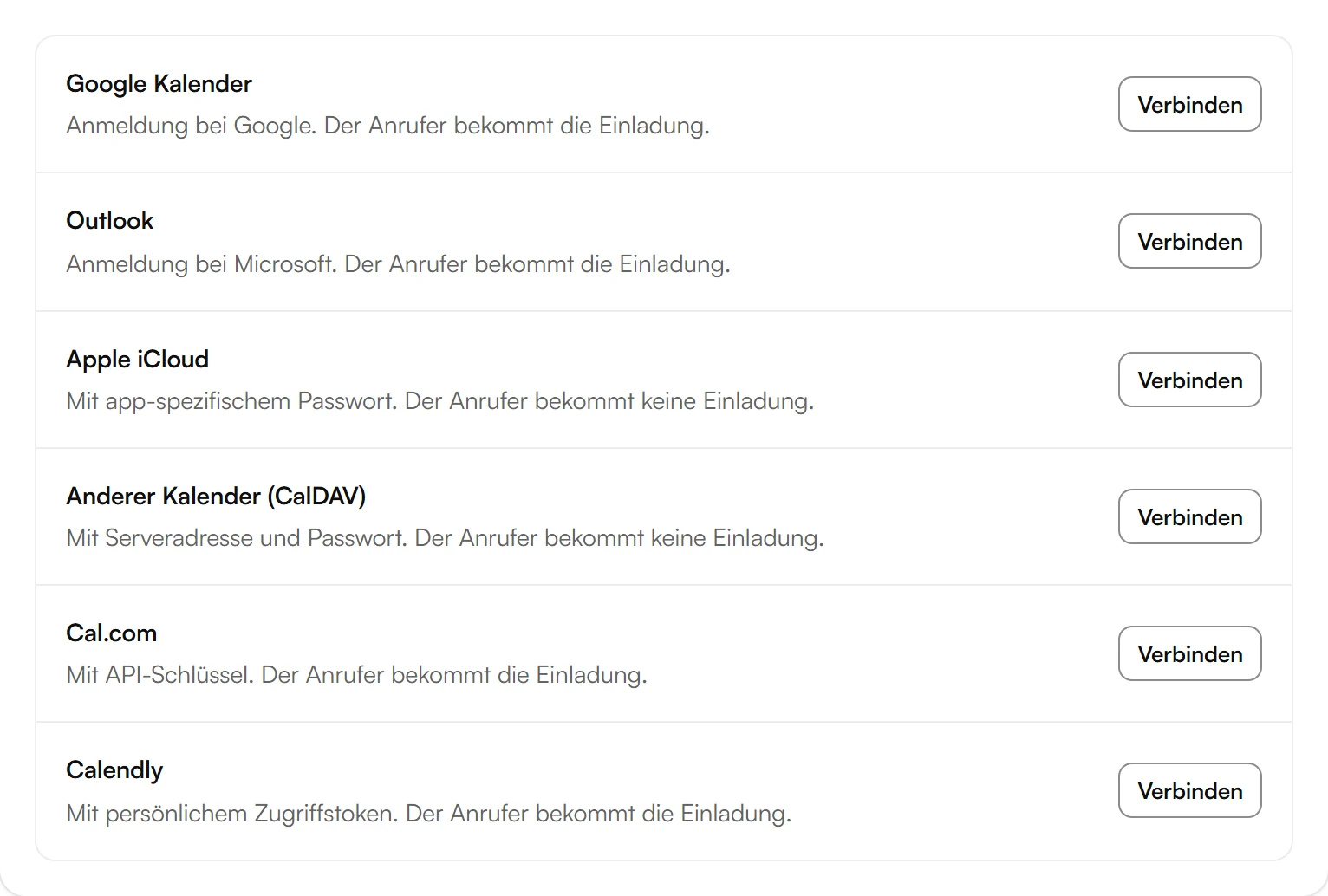
Bei Google oder Outlook melden Sie sich dort an und kommen zurück in Ihren Kundenbereich. Bei den anderen öffnet sich ein Fenster: Geben Sie ein, was es verlangt, und wählen Sie Verbinden. Das Fenster sagt, wo Sie es finden.
Andere Terminsoftware
Für Doctolib, Shore, TIMIFY, eTermin, SimplyBook.me und samedi steht in den Kalendereinstellungen unter Andere Terminsoftware, was zu tun ist. TIMIFY, eTermin und SimplyBook.me gleichen mit Ihrem Kalender ab: Verbinden Sie dort und in Kesru denselben Kalender. In Doctolib, Shore und samedi bucht Kesru nicht. Legen Sie dann in Ihrem Agenten unter SMS an Anrufer eine SMS mit dem Link zu Ihrer Buchungsseite an, die Ihr Agent Anrufern auf Wunsch schickt.
Mehr dazu unter Integrationen.
Buchungsregeln festlegen
Ist Ihr Kalender verbunden, legen Sie unter Kalender und Buchungsregeln fest, wo Ihr Agent nachsieht und bucht. Die freien Zeiten richten sich außerdem nach den Geschäftszeiten Ihres Agenten.
- Verfügbarkeit prüfen in: die Kalender, in denen Ihr Agent freie Zeiten prüft. Den Kalender, in den er Buchungen einträgt, prüft er immer mit.
- Neue Buchungen eintragen in: der Kalender, in den neue Termine kommen.
- Länge der Zeitfenster und Buchbar bis: wie lang jedes freie Zeitfenster ist und wie weit im Voraus Anrufer buchen können.
- Mindestvorlauf und Vorlauf zum Verschieben oder Absagen: wie kurzfristig Anrufer einen Termin buchen, verschieben oder absagen können.
Lässt sich unter Neue Buchungen eintragen in kein Kalender wählen, darf Kesru in keinen davon Termine eintragen. Erlauben Sie es in den Freigaben Ihres Kalenders und laden Sie die Seite neu.
Neu verbinden oder trennen
Zeigt Ihr Kalender Neu verbinden nötig, wählen Sie Erneut verbinden, bei einem Kalender mit Passwort Passwort ändern. Verbinden Sie dasselbe Konto erneut, bleiben Ihre gewählten Kalender. Mit Trennen bucht Ihr Agent nicht mehr in diesem Kalender, und die gewählten Kalender werden entfernt, auch die Ihrer Standorte und Ihres Personals. Ihre Terminarten und Buchungsregeln bleiben erhalten und gelten wieder, sobald Sie einen Kalender verbinden, auch von einem anderen Anbieter.
Verwandte Artikel
- Terminarten anlegenWas Anrufer buchen können, mit Dauer, Preis und Fragen.
- Google KalenderBuchungen in Google Kalender, mit Google Meet für Termine per Video.
- OutlookBuchungen in Ihrem Outlook-Kalender.
- Cal.comBuchungen mit Ihren Ereignistypen in Cal.com.
- CalendlyBuchungen mit Ihren Ereignistypen in Calendly.
Noch Fragen?
Schreiben Sie uns an kontakt@kesru.de.