Outlook-Kalender verbinden
Ihr Agent prüft im Anruf Ihre freien Zeiten in Ihrem Outlook-Kalender und bucht dort den Termin.
Was es tut
Möchte ein Anrufer einen Termin, fragt Ihr Agent, welche Terminart er braucht, sucht in Ihrem Outlook-Kalender freie Zeiten und bucht die Zeit, die der Anrufer wählt. Anrufer können auch noch einmal anrufen und einen Termin verschieben oder absagen, den Ihr Agent gebucht hat.
- Die freien Zeiten richten sich nach den Geschäftszeiten Ihres Agenten und nach Ihren Buchungsregeln. Zeiten, die in den gewählten Kalendern schon belegt sind, bietet er nicht an.
- Jede Buchung wird ein Termin in dem Kalender, den Sie wählen, mit Name, Rufnummer und den Antworten des Anrufers auf Ihre Fragen in der Beschreibung. Nennt der Anrufer eine E-Mail-Adresse, schickt Outlook ihm die Einladung.
- Im Kundenbereich sehen Sie jede Buchung unter Kalender, mit Anrufer, Terminart und dem Weg, über den sie gebucht wurde.
Outlook verbinden
Öffnen Sie im Kundenbereich Kalender und wählen Sie Kalender verbinden. Es öffnen sich die Kalendereinstellungen.
Wählen Sie unter Verbindung neben Outlook den Knopf Verbinden.
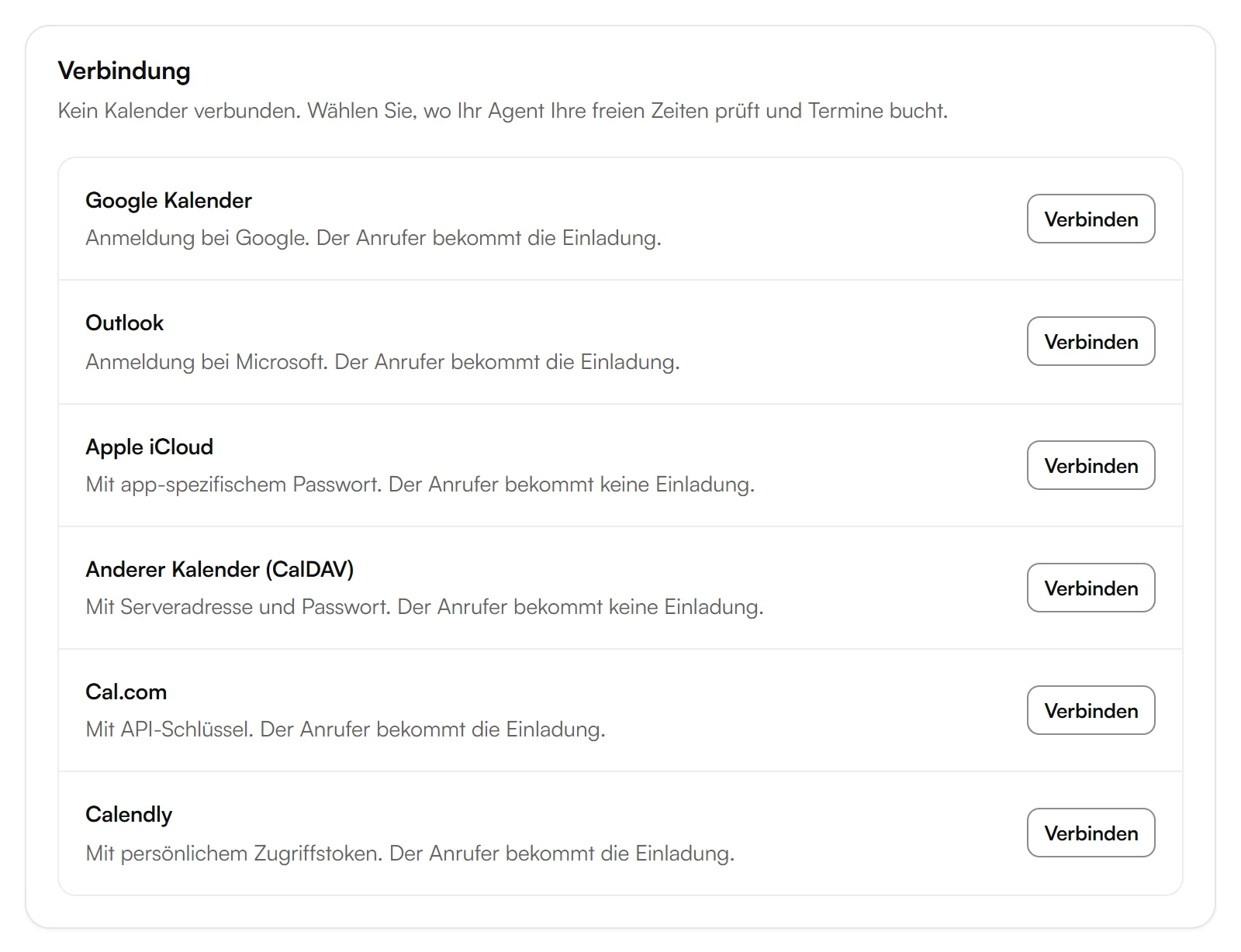
Wählen Sie Ihr Microsoft-Konto, melden Sie sich an und bestätigen Sie die Berechtigungen, die Kesru erfragt. Ihr Agent braucht sie, um Ihre Kalender zu sehen, belegte Zeiten zu prüfen und Buchungen einzutragen.
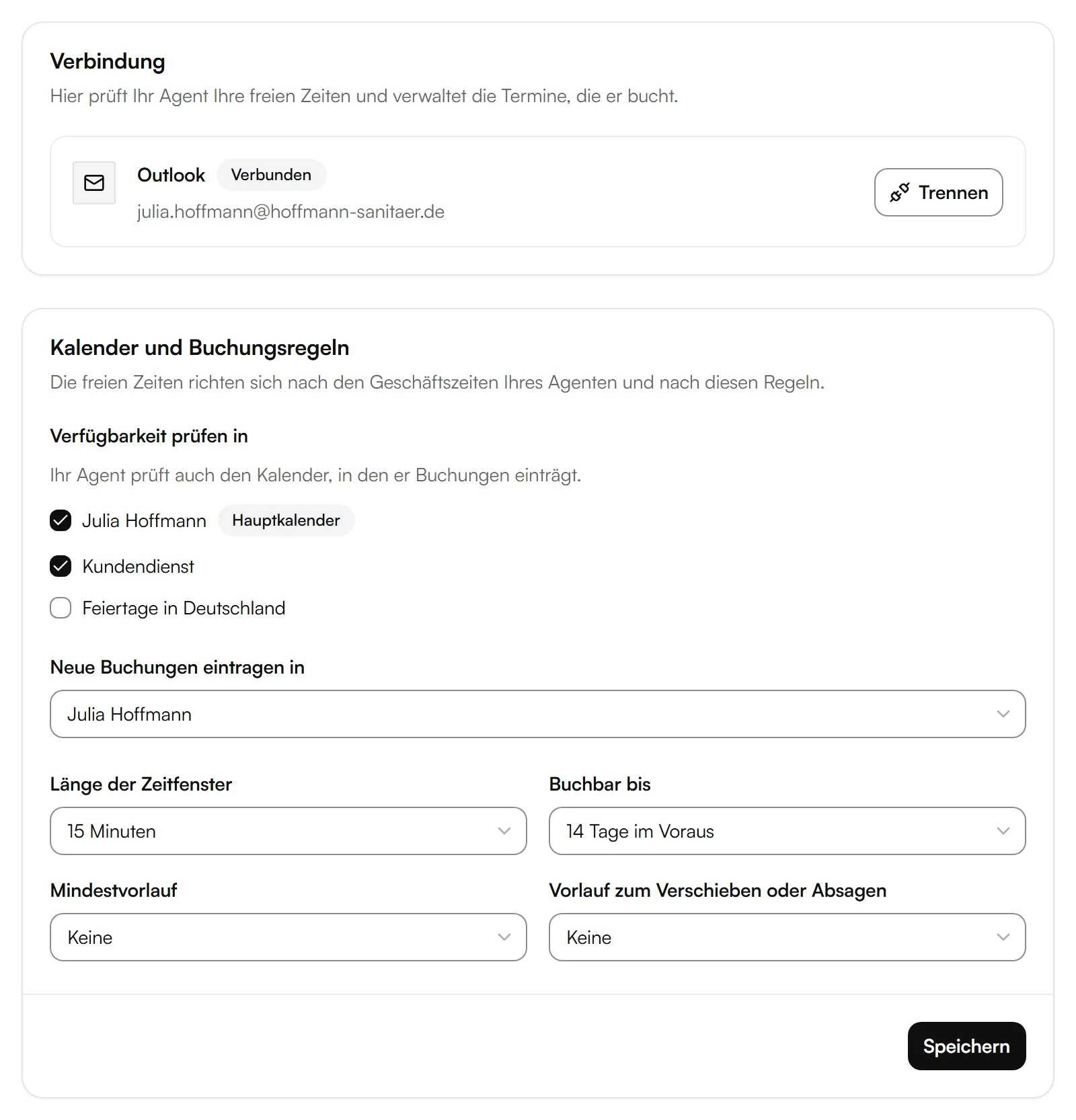
Zurück im Kundenbereich steht Outlook als Verbunden da, mit Ihrem Microsoft-Konto.
Kalender und Buchungsregeln wählen
Unter Kalender und Buchungsregeln legen Sie fest, wo Ihr Agent nach freien Zeiten sucht und wo er bucht. Die freien Zeiten richten sich nach den Geschäftszeiten Ihres Agenten und nach diesen Regeln.
- Verfügbarkeit prüfen in: die Kalender, in denen Ihr Agent belegte Zeiten prüft, etwa Ihren eigenen und den Ihres Teams. Den Kalender, in den er Buchungen einträgt, prüft er immer mit.
- Neue Buchungen eintragen in: der Kalender, der neue Termine bekommt.
- Länge der Zeitfenster: in welchen Schritten freie Zeiten beginnen, etwa alle 15 Minuten.
- Buchbar bis: wie weit im Voraus Anrufer buchen können, von 7 Tagen bis zu einem Jahr.
- Mindestvorlauf: wie kurz vor einem Termin Anrufer ihn noch buchen können.
- Vorlauf zum Verschieben oder Absagen: wie kurz vor einem Termin Anrufer ihn noch verschieben oder absagen können.
Mit Speichern übernehmen Sie Ihre Änderungen.
Terminarten anlegen
Ihr Agent bucht nur Terminarten, die Sie anlegen, also mindestens eine. Wählen Sie unter Terminarten den Knopf Terminart hinzufügen.
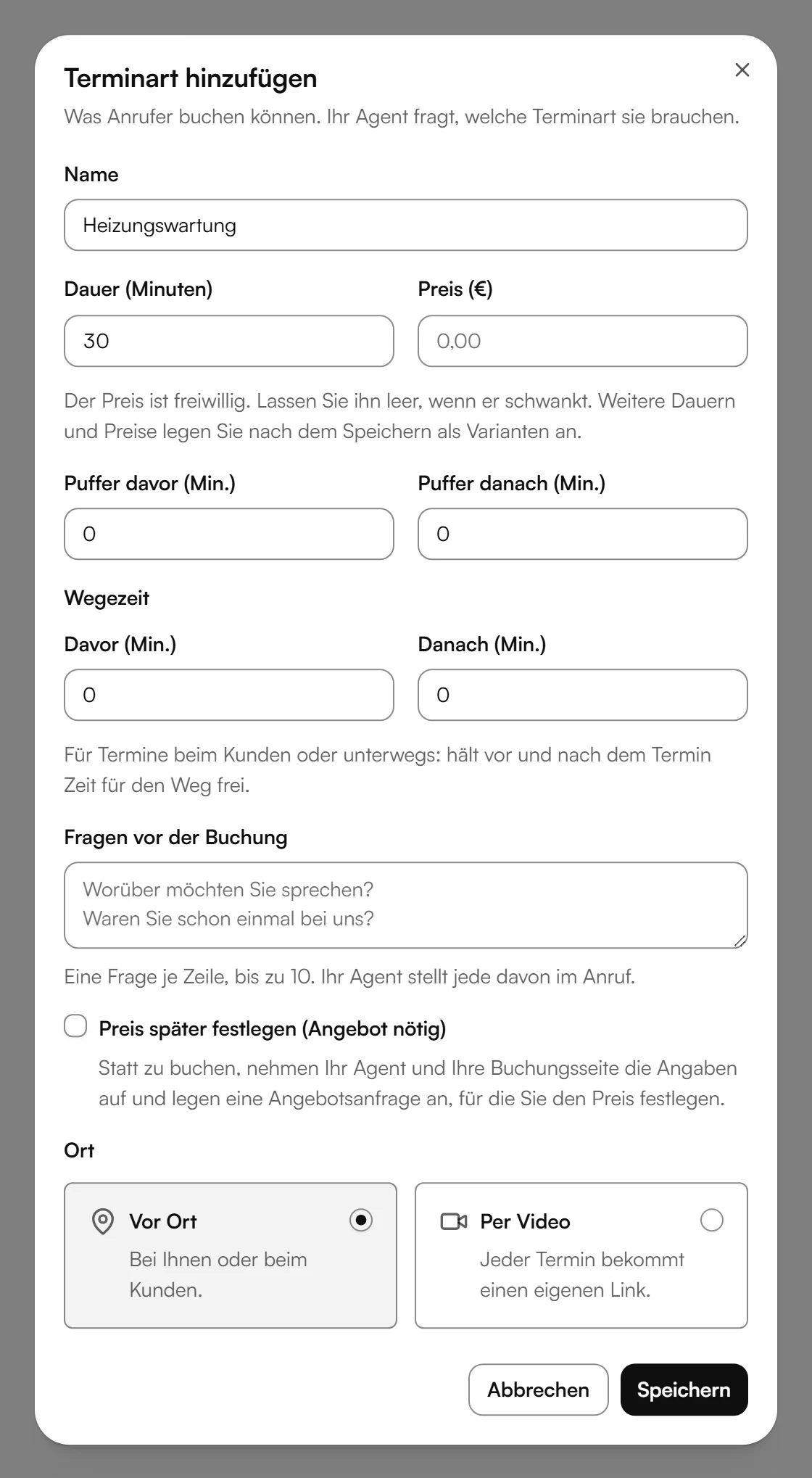
- Name und Dauer (Minuten): was Anrufer buchen und wie lange es dauert. Ein Preis ist freiwillig.
- Puffer davor (Min.) und Puffer danach (Min.): Zeit, die um jeden Termin frei bleibt. Für Termine beim Kunden oder unterwegs hält die Wegezeit Zeit für den Weg frei.
- Fragen vor der Buchung: eine Frage je Zeile, bis zu 10. Ihr Agent stellt jede davon im Anruf.
- Ort: Vor Ort, bei Ihnen oder beim Kunden, oder Per Video, dann bekommt jeder Termin einen eigenen Link.
Mit Per Video legt Outlook für jeden Termin einen eigenen Microsoft-Teams-Link an. Anrufer finden ihn in der Kalendereinladung, in der Bestätigung per E-Mail und in der SMS. Kann Ihr Kalender keine Teams-Besprechungen anlegen, wird der Termin ohne Link gebucht.
Beispiel
Ein Sanitärbetrieb bietet seine Badberatung auch per Video an. Eine Anruferin, die ihre E-Mail-Adresse nennt, bucht eine für Donnerstagnachmittag. Der Agent trägt sie im Outlook-Kalender der Inhaberin ein, Outlook legt einen Microsoft-Teams-Link an, und die Anruferin findet ihn in der Einladung.
Gut zu wissen
Bei Outlook steht Neu verbinden nötig
Microsoft nimmt die Verbindung nicht mehr an, etwa weil der Zugriff in Ihrem Microsoft-Konto entfernt wurde. Wählen Sie Erneut verbinden und melden Sie sich wieder an. Bis Sie neu verbinden, bucht Ihr Agent nicht in Outlook.
Outlook trennen
Mit Trennen prüft und bucht Ihr Agent nicht mehr in Outlook, und die gewählten Kalender werden entfernt. Schon gebuchte Termine bleiben in Ihrem Kalender. Ihre Terminarten und Buchungsregeln bleiben in Kesru, auch wenn Sie danach einen anderen Kalender verbinden.
Ihre Daten
Wie Kesru Ihren Kalender nutzt und welche Daten dabei anfallen, steht in der Datenschutzerklärung unter Kalender, die Sie verbinden.
Ähnliche Integrationen
Fragen zu Outlook?
Schreiben Sie uns an kontakt@kesru.de oder testen Sie Kesru kostenlos und verbinden Sie Outlook im Kundenbereich.