Mitglieder, Rollen und Anmeldung
Laden Sie Ihr Team ein, geben Sie jeder Person eine Rolle und bestimmen Sie, wie sich alle anmelden, auch mit Zwei-Faktor-Authentifizierung.
Mitglieder einladen
Öffnen Sie im Kundenbereich das Menü mit Ihrem Namen in der Seitenleiste und wählen Sie Mitglieder.
Wählen Sie Mitglieder einladen. Geben Sie unter E-Mail-Adressen eine oder mehrere Adressen ein, getrennt durch Kommas, und wählen Sie eine Rolle.
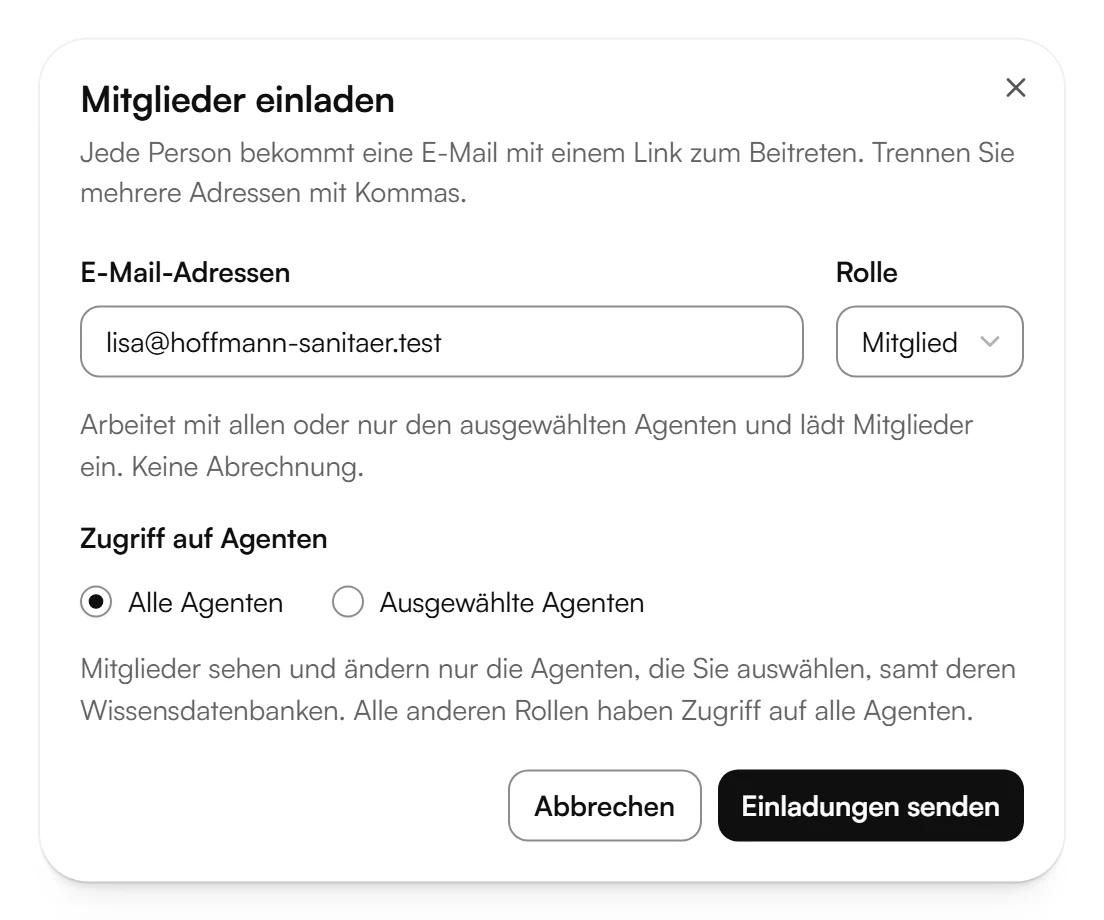
Wählen Sie Einladungen senden. Jede Person bekommt eine E-Mail mit einem Link zum Beitreten. Bis dahin steht sie als Ausstehend da.
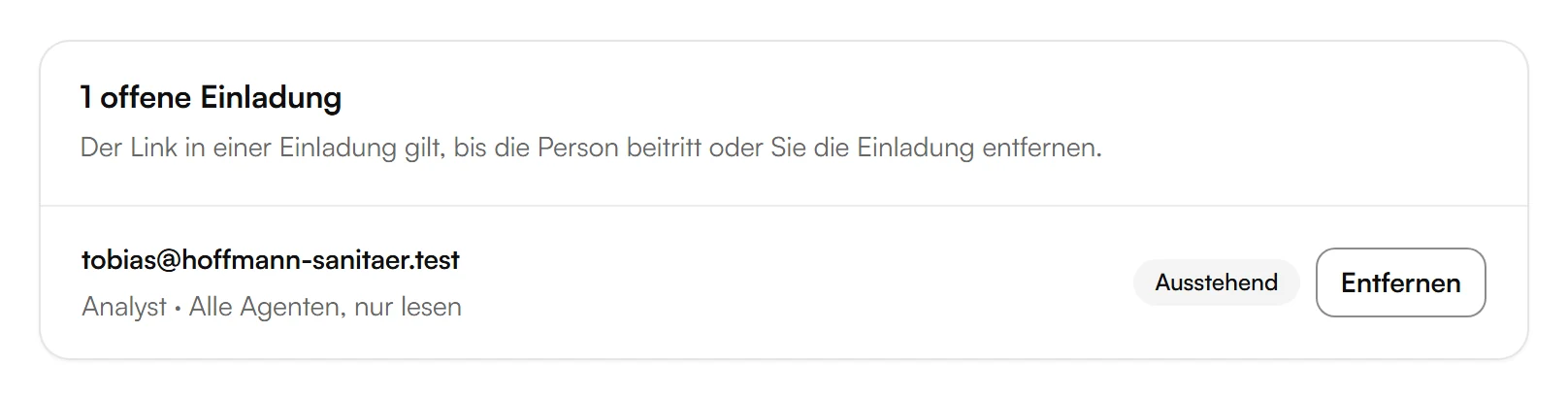
Der Link in einer Einladung gilt 7 Tage. Senden Sie sie erneut, gilt nur der neue Link.
Rollen
Jede Person hat eine Rolle. Zum Ändern wählen Sie unter Mitglieder neben der Person eine neue Rolle. Änderungen der Rolle gelten sofort.
- Inhaber: Alles, auch die Abrechnung und die Übergabe des Kontos.
- Admin: Alles außer der Inhaberschaft: Mitglieder, Abrechnung, Einstellungen, Agenten und Rufnummern.
- Entwickler: Baut und testet Agenten, verwaltet API-Schlüssel und Webhooks und sieht alle Anrufe. Keine Abrechnung und keine Mitglieder.
- Mitglied: Arbeitet mit allen oder nur den ausgewählten Agenten und lädt Mitglieder ein. Keine Abrechnung.
- Analyst: Sieht alle Agenten, Anrufe und Auswertungen und exportiert Anrufe. Ändert nichts.
- Betrachter: Sieht alle Agenten, Anrufe und Auswertungen. Ändert nichts.
Ein Inhaber ist der Hauptinhaber. Seine Rolle kann niemand ändern, und niemand kann ihn entfernen. Nur der Hauptinhaber kann die Hauptinhaberschaft übertragen: Wählen Sie unter Mitglieder ⋮ neben der Person und dann Hauptinhaberschaft übertragen.
Hat der Hauptinhaber die Firma verlassen oder ist er nicht erreichbar, wenden Sie sich an den Support. Wir prüfen Ihre Anfrage und können die Hauptinhaberschaft an einen anderen Inhaber übertragen.
Festlegen, welche Agenten ein Mitglied sieht
Öffnen Sie unter Mitglieder das Menü ⋮ neben einer Person mit der Rolle Mitglied und wählen Sie Zugriff auf Agenten.
Wählen Sie Alle Agenten oder Ausgewählte Agenten und dort die Agenten, die die Person nutzen darf. Wählen Sie dann Speichern.
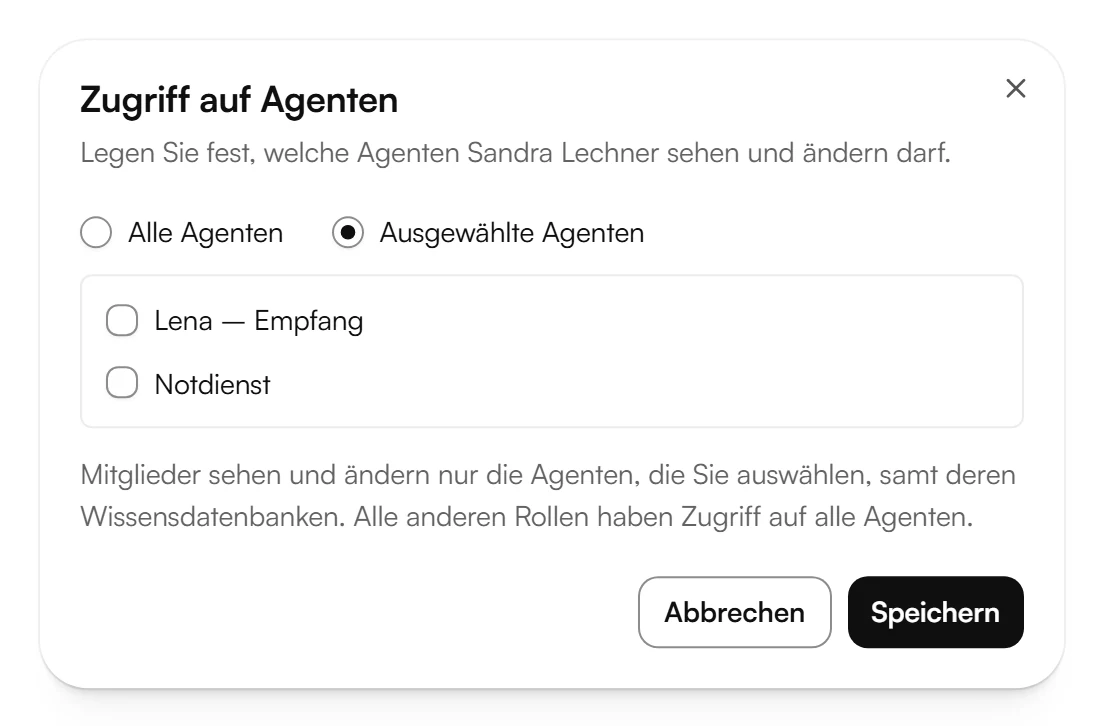
Mitglieder sehen und ändern nur die Agenten, die Sie auswählen, mit ihren Wissensdatenbanken. Alle anderen Rollen haben Zugriff auf alle Agenten.
Mitglied entfernen
Öffnen Sie das Menü ⋮ neben der Person und wählen Sie Entfernen. Sie verliert sofort den Zugang. Ihre Anrufe und Nummern bleiben in Ihrem Konto. Nur Inhaber und Admins können Mitglieder entfernen und Rollen und den Zugriff auf Agenten ändern.
So melden sich alle an
- E-Mail: Kesru schickt einen 6-stelligen Code zum Eingeben.
- Weiter mit Google oder Mit Microsoft anmelden.
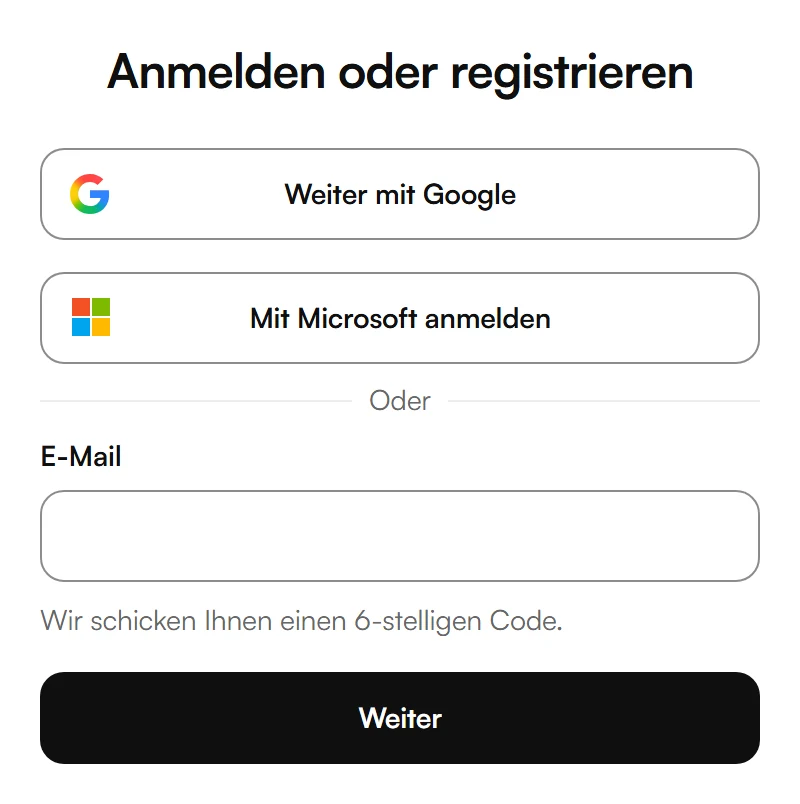
Unter Erlaubte Identitätsanbieter auf Sicherheit wählen Inhaber und Admins, welche dieser Wege die Personen in Ihrem Konto nutzen dürfen, und dann Anbieter speichern.
Zwei-Faktor-Authentifizierung
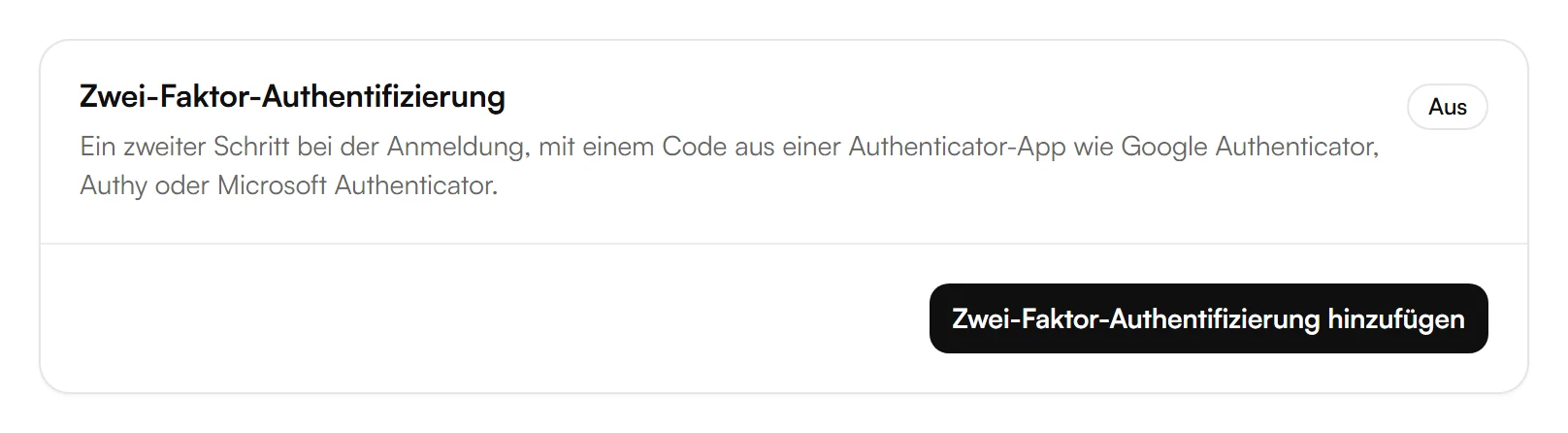
Öffnen Sie das Menü mit Ihrem Namen und wählen Sie Sicherheit. Wählen Sie unter Zwei-Faktor-Authentifizierung den Knopf Zwei-Faktor-Authentifizierung hinzufügen.
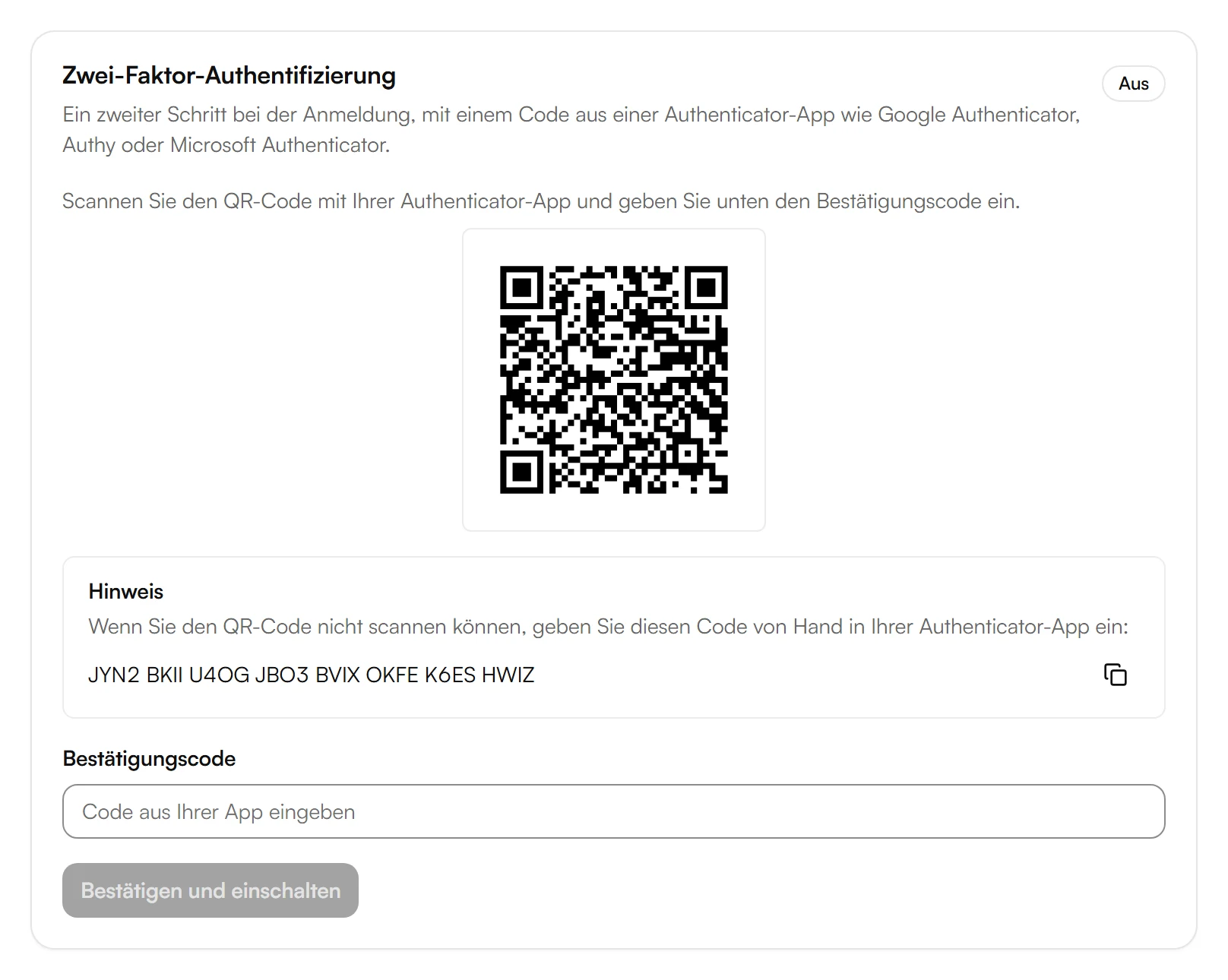
Scannen Sie den QR-Code mit einer Authenticator-App oder geben Sie den Code darunter ein. Tragen Sie den Bestätigungscode aus der App ein und wählen Sie Bestätigen und einschalten.
Bewahren Sie Ihren Backup-Code sicher auf. Verlieren Sie Ihre Authenticator-App, brauchen Sie ihn zum Anmelden.
Ist ihre eigene Zwei-Faktor-Authentifizierung eingeschaltet, können Inhaber und Admins Zwei-Faktor-Authentifizierung verlangen für das ganze Konto einschalten. Wer sie noch nicht nutzt, richtet sie bei der nächsten Anmeldung ein.
Erlaubte E-Mail-Domains
Unter Erlaubte E-Mail-Domains auf Sicherheit können Inhaber und Admins Einladungen auf die E-Mail-Domains Ihrer Firma beschränken. Ist eine Domain eingetragen, lassen sich nur passende Adressen einladen. Ohne Domains gehen Einladungen an jede Adresse. Wer schon in Ihrem Konto ist, bleibt unberührt.
Protokoll
Unter Protokoll auf Sicherheit sehen Sie mit Ansehen, wer sich angemeldet und was in Ihrem Konto geändert hat.
Verwandte Artikel
Noch Fragen?
Schreiben Sie uns an kontakt@kesru.de.