
Zapier verbinden
Nach jedem Anruf und Website-Chat schickt Kesru die Zusammenfassung und die Angaben, die Ihr Agent erfasst hat, an Ihre Zaps. Von dort gehen sie weiter in Ihr CRM, eine Tabelle oder andere Apps.
Was es tut
In Zapier startet Kesru Ihren Zap. Endet ein Anruf oder Website-Chat und hat Kesru ihn zusammengefasst, schickt Kesru ihn an jeden Zap, den Sie eingeschaltet haben, und die nächsten Schritte des Zaps übernehmen.
- Call Completed startet einen Zap nach jedem Anruf all Ihrer Agenten, auf Wunsch nur nach eingehenden oder nur nach ausgehenden.
- New Chat startet einen Zap nach jedem Website-Chat.
- Unter Zapier im Kundenbereich zeigt Zaps, wie viele Zaps eingeschaltet sind.
Zapier verbinden
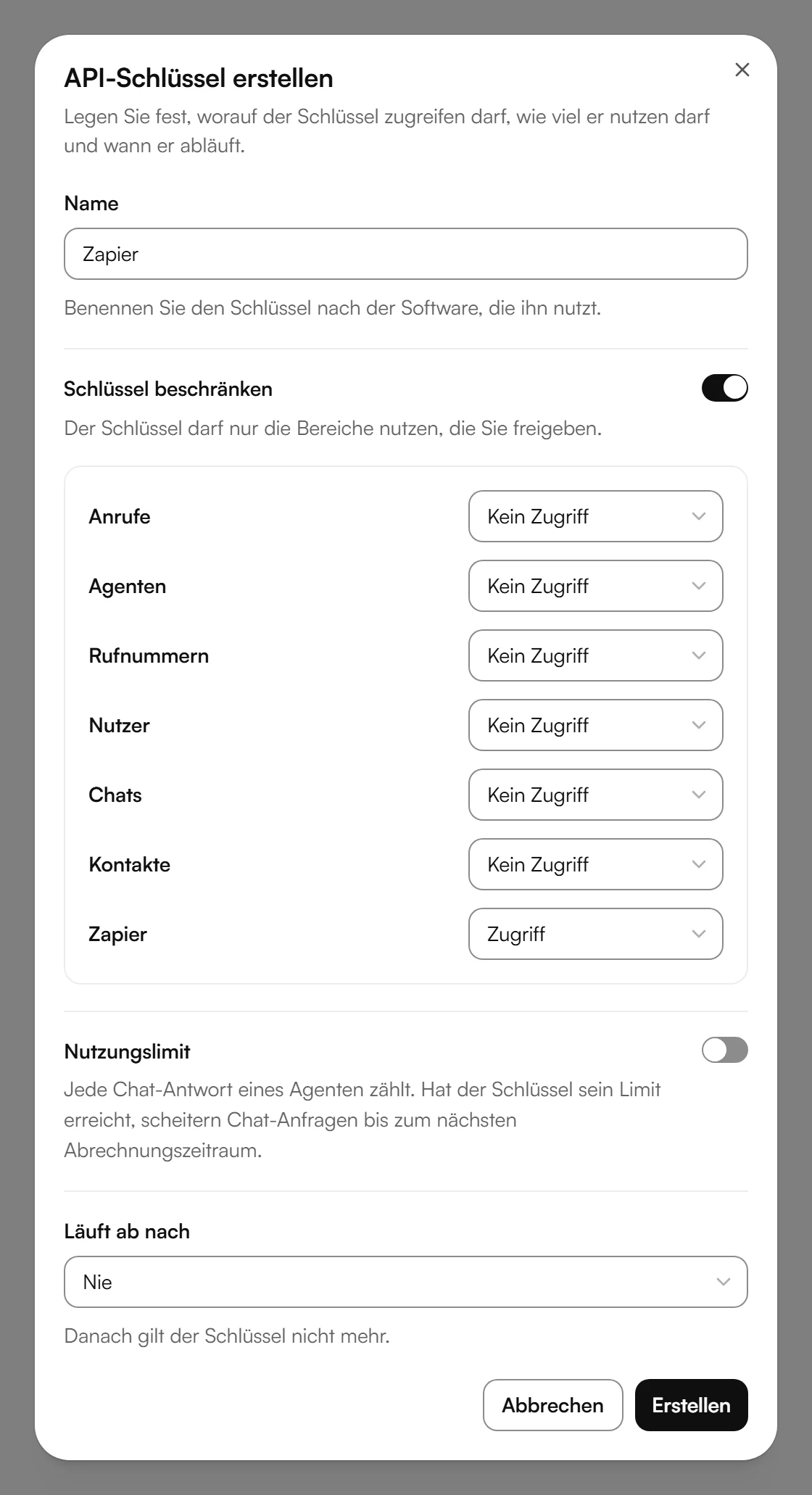
Öffnen Sie im Kundenbereich Zapier und wählen Sie im ersten Schritt API-Schlüssel. Wählen Sie API-Schlüssel erstellen und geben Sie dem Schlüssel einen Namen, etwa Zapier. Lassen Sie Schlüssel beschränken an und stellen Sie Zapier auf Zugriff. Wählen Sie dann Erstellen und kopieren Sie den Schlüssel. Kesru zeigt ihn nur einmal.
Wählen Sie unter Zapier dann Kesru in Zapier öffnen. Der Link ist Ihre Einladung zur App von Kesru in Zapier.
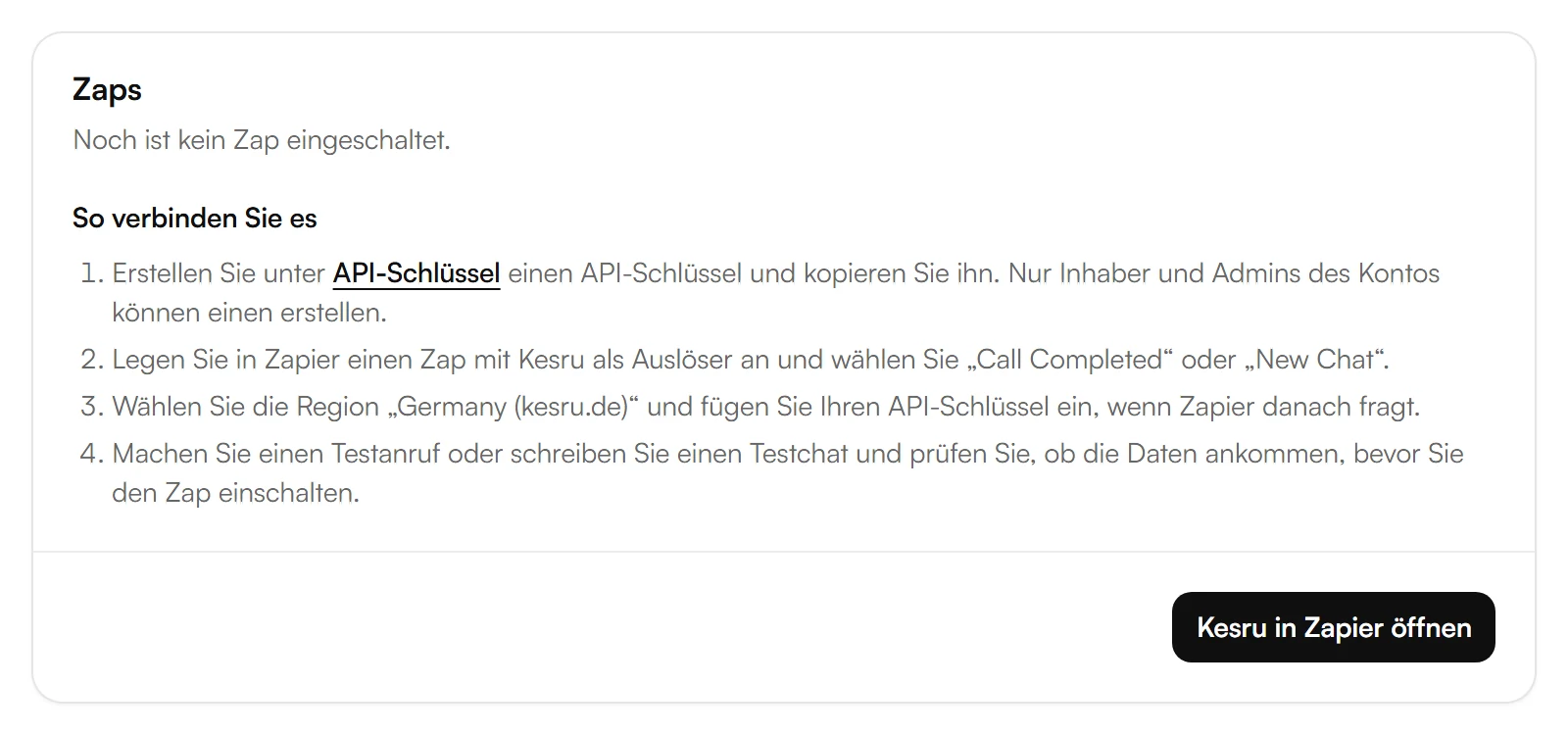
Legen Sie in Zapier einen Zap mit Kesru als Auslöser an und wählen Sie Call Completed oder New Chat.
Wählen Sie die Region Germany (kesru.de) und fügen Sie Ihren API-Schlüssel ein, wenn Zapier danach fragt.
Machen Sie einen Testanruf oder schreiben Sie einen Testchat und sehen Sie nach, ob die Daten ankommen, bevor Sie den Zap einschalten.
Was in Zapier ankommt
Die App von Kesru in Zapier ist auf Englisch, darum heißen die Felder dort so:
Call Completed
- Call ID, Direction, Start Time, End Time und Duration (Seconds).
- Customer Phone Number und Kesru Phone Number: die Nummer des Kunden und Ihre Nummer bei Kesru.
- Kesru Agent Name: der Agent, der den Anruf angenommen oder geführt hat.
- Call Summary und Transcript: der Anruf kurz und vollständig.
- Outcome und Ended Reason: ob der Anruf erfolgreich war und wie er endete.
- Die Angaben, die Ihr Agent erfasst hat, etwa Name, E-Mail-Adresse und Anschrift.
New Chat
Chat ID, Kesru Agent Name, Start Time, End Time, Chat Summary, Outcome, Ended Reason, Transcript und die Angaben, die Ihr Agent erfasst hat.
Beispiel
Laura Fischer ruft bei einem Sanitärbetrieb an, weil ihre Heizung tropft. Der Agent Empfang nimmt den Anruf an. Danach bekommt jeder Zap mit Call Completed unter anderem:
- Duration (Seconds): 192.
- Call Summary: Laura Fischer hat angerufen, weil ihre Heizung tropft. Sie möchte morgen Vormittag einen Techniker und bittet um Rückruf, um die Uhrzeit zu bestätigen.
- Outcome: success, Ended Reason: user_hangup.
- Die erfassten Angaben, etwa ihren Namen und ihre Anschrift.
Die nächsten Schritte des Zaps bestimmen, wohin das geht, etwa als neuer Kontakt in Ihr CRM oder als Zeile in eine Tabelle.
Gut zu wissen
Wer Zapier verbinden kann
API-Schlüssel erstellen Inhaber, Admins und Entwickler. Analysten und Betrachter sehen, wie viele Zaps eingeschaltet sind, aber nicht die Schritte.
Einen Zap ausschalten
Schalten Sie einen Zap aus, meldet Zapier das an Kesru, und Kesru schickt ihm nichts mehr.
Den API-Schlüssel löschen
Löschen Sie den Schlüssel unter API-Schlüssel, ist er sofort gesperrt, und die Zaps, die mit ihm verbunden sind, bekommen keine Anrufe und Chats mehr.
Wenn Zapier nicht erreichbar ist
Antwortet Zapier nicht, bittet Kesru, langsamer zu senden, oder hat einen Serverfehler, versucht Kesru es nach 2 und nach 10 Sekunden erneut.
Ihre Daten
Rechtliche Fragen zu Ihren Daten beantworten die Datenschutzerklärung und der Auftragsverarbeitungsvertrag.
Ähnliche Integrationen
Fragen zu Zapier?
Schreiben Sie uns an kontakt@kesru.de oder testen Sie Kesru kostenlos und verbinden Sie Zapier im Kundenbereich.