Microsoft Teams verbinden
Nach jedem Anruf schickt Kesru Anrufer, Ergebnis und eine Zusammenfassung in Ihren Kanal in Teams. Braucht ein Anruf jemanden aus Ihrem Team, schreibt Ihr Agent schon während des Gesprächs.
Was es tut
Jeder Kanal in Teams, den Sie hinzufügen, bekommt zwei Arten von Nachrichten:
- Nach jedem Anruf: wer angerufen hat, der Agent, die Dauer, der Status, der Beendigungsgrund, die Nachricht des Anrufers, die Zusammenfassung und ein Link zum Anruf. Bei Agenten, die Termine buchen, auch ob ein Termin gebucht wurde.
- Während eines Anrufs: Möchte ein Anrufer jemanden aus Ihrem Team sprechen oder braucht er etwas, das Ihr Agent nicht erledigen kann, schreibt Ihr Agent Ihrem Team seine Nachricht, das Gespräch bis jetzt und einen Link zu Live mithören, wo Sie den Anruf hören und ihn mit Übernehmen selbst führen.
Microsoft Teams verbinden
Wählen Sie in Teams neben dem Kanal Weitere Optionen (...) und dann Workflows.
Wählen Sie die Vorlage Send webhook alerts to a channel und speichern Sie sie.
Kopieren Sie den Webhook-Link.
Öffnen Sie im Kundenbereich Slack und Teams und wählen Sie Kanal hinzufügen. Geben Sie einen Kanalnamen ein, fügen Sie den Link bei Webhook-URL ein und wählen Sie Hinzufügen. In diesem Beispiel bekommt der Kanal nur fehlgeschlagene eingehende Anrufe.
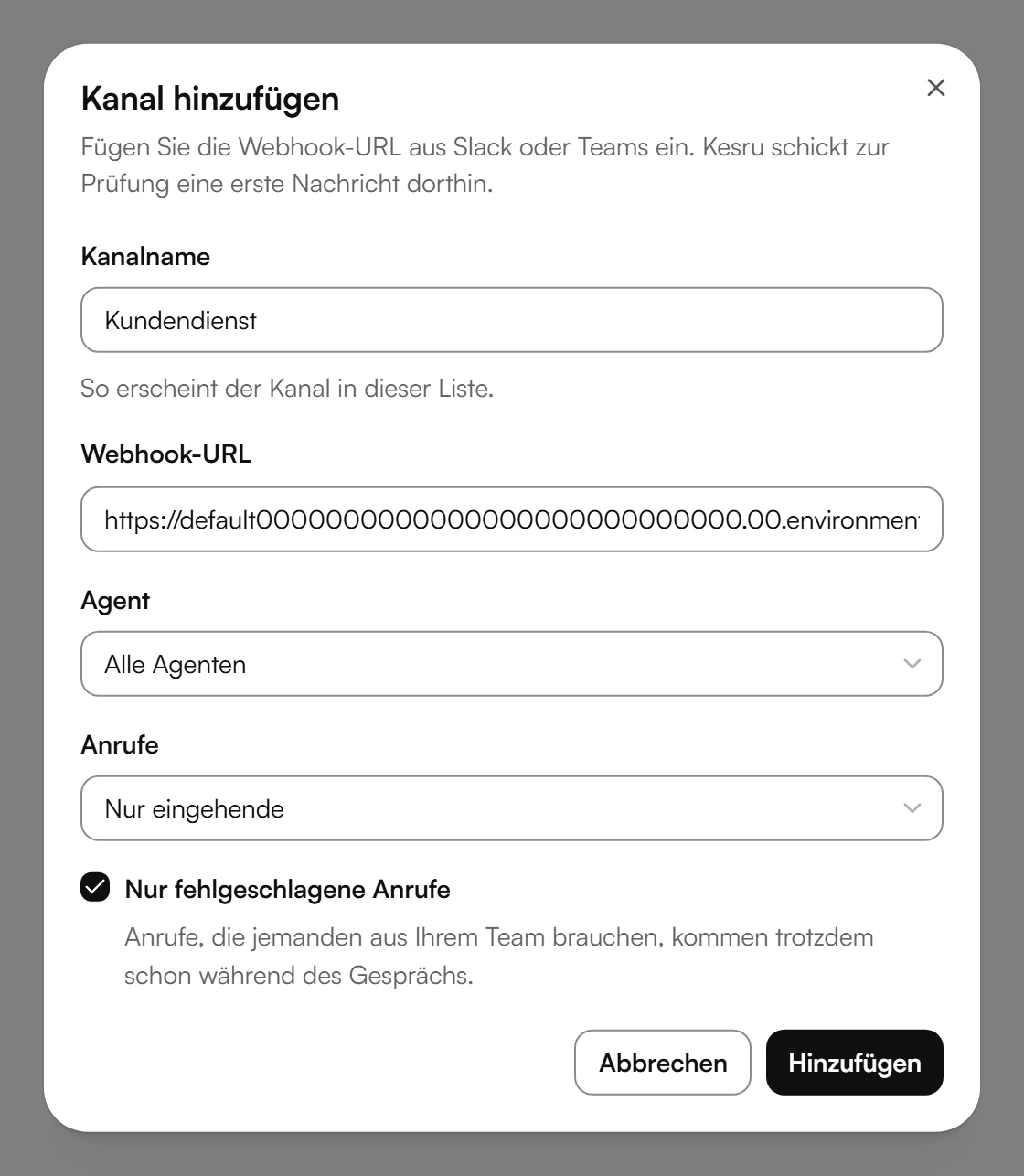
Kesru schickt zur Prüfung eine erste Nachricht in den Kanal. Ist sie angekommen, steht der Kanal unter Kanäle.
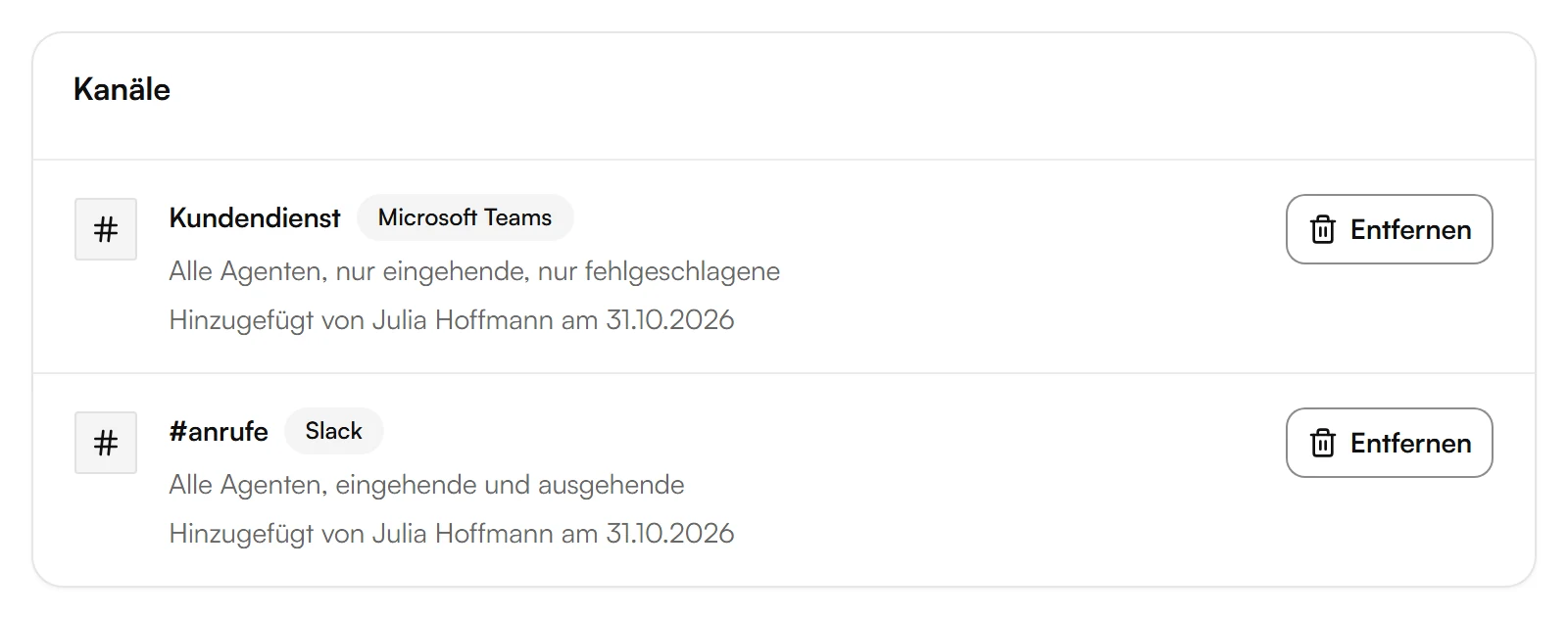
Wählen, welche Anrufe ein Kanal bekommt
Beim Hinzufügen eines Kanals legen Sie fest, welche Anrufe er bekommt:
- Agent: Alle Agenten oder einer Ihrer Agenten.
- Anrufe: Eingehend und ausgehend, Nur eingehende oder Nur ausgehende.
- Nur fehlgeschlagene Anrufe: nur Anrufe mit dem Status Fehlgeschlagen. Nachrichten aus Anrufen, die jemanden aus Ihrem Team brauchen, kommen trotzdem schon während des Gesprächs.
Wollen Sie das später ändern, entfernen Sie den Kanal und fügen Sie ihn neu hinzu.
Beispiel
Laura Fischer ruft bei einem Sanitärbetrieb an, weil ihre Heizung tropft, und der Agent Empfang nimmt den Anruf an. Danach bekommt der Kanal in Teams diese Nachricht:
- Den Titel Neuer Anruf von Laura Fischer.
- Von: ihre Nummer, Agent: Empfang, Dauer: 3:12, Status: Erfolgreich, Beendigungsgrund: User hangup.
- Zusammenfassung: Laura Fischer hat angerufen, weil ihre Heizung tropft. Sie möchte morgen Vormittag einen Techniker und bittet um Rückruf, um die Uhrzeit zu bestätigen.
- In Teams ist die Nachricht eine Karte mit dem Knopf Anruf ansehen, der den Anruf in Ihrem Kundenbereich öffnet.
Möchte Laura Fischer im Gespräch jemanden aus dem Team sprechen, bekommt der Kanal Ein laufender Anruf braucht jemanden aus Ihrem Team, mit ihrer Nummer, dem Agenten, dem, was der Agent Ihrem Team schreibt, dem Gespräch bis jetzt und Live mithören öffnen.
Gut zu wissen
Private Kanäle
Teams schreibt in Standardkanäle und geteilte Kanäle, noch nicht in private.
Welche Links gehen
Kesru nimmt die Links von Workflows in Teams und von Incoming Webhooks in Teams an.
Wenn eine Nachricht nicht ankommt
Nach einem Anruf versucht Kesru es nach 2 und nach 10 Sekunden erneut. Nimmt Teams die Nachricht trotzdem nicht an, steht am Kanal Letzte Nachricht am … nicht angekommen mit der Antwort von Teams, bis wieder eine Nachricht ankommt.
Einen Kanal entfernen
Mit Entfernen schickt Kesru sofort keine Nachrichten mehr in den Kanal.
Wer Kanäle hinzufügt
Inhaber und Admins des Kontos. Slack und Teams nehmen zusammen bis zu 20 Kanäle.
Ihre Daten
Rechtliche Fragen zu Ihren Daten beantworten die Datenschutzerklärung und der Auftragsverarbeitungsvertrag.
Ähnliche Integrationen
Fragen zu Microsoft Teams?
Schreiben Sie uns an kontakt@kesru.de oder testen Sie Kesru kostenlos und verbinden Sie Microsoft Teams im Kundenbereich.