Microsoft Dynamics 365 verbinden
Kesru trägt jeden Anruf Ihres Agenten als Telefonanruf-Aktivität beim richtigen Kontakt in Microsoft Dynamics 365 ein, mit Zusammenfassung und Link zum Anruf. Neue Anrufer werden neue Kontakte.
Was es tut
Nach jedem Anruf sucht Kesru den Anrufer über die Rufnummer unter den aktiven Kontakten Ihrer Umgebung von Dynamics 365 und trägt den Anruf bei jedem Treffer ein. Neue Anrufer legt Kesru als Kontakte an. Einen fehlenden Namen ergänzt Kesru, überschreibt aber nie, was Sie schon haben.
Microsoft Dynamics 365 verbinden
Öffnen Sie im Kundenbereich CRM unter Integrationen. Ein CRM verbinden können nur Inhaber und Admins des Kontos.
Unter Verbindung stehen alle CRMs, die Kesru verbinden kann. Wählen Sie neben Microsoft Dynamics 365 den Knopf Verbinden.
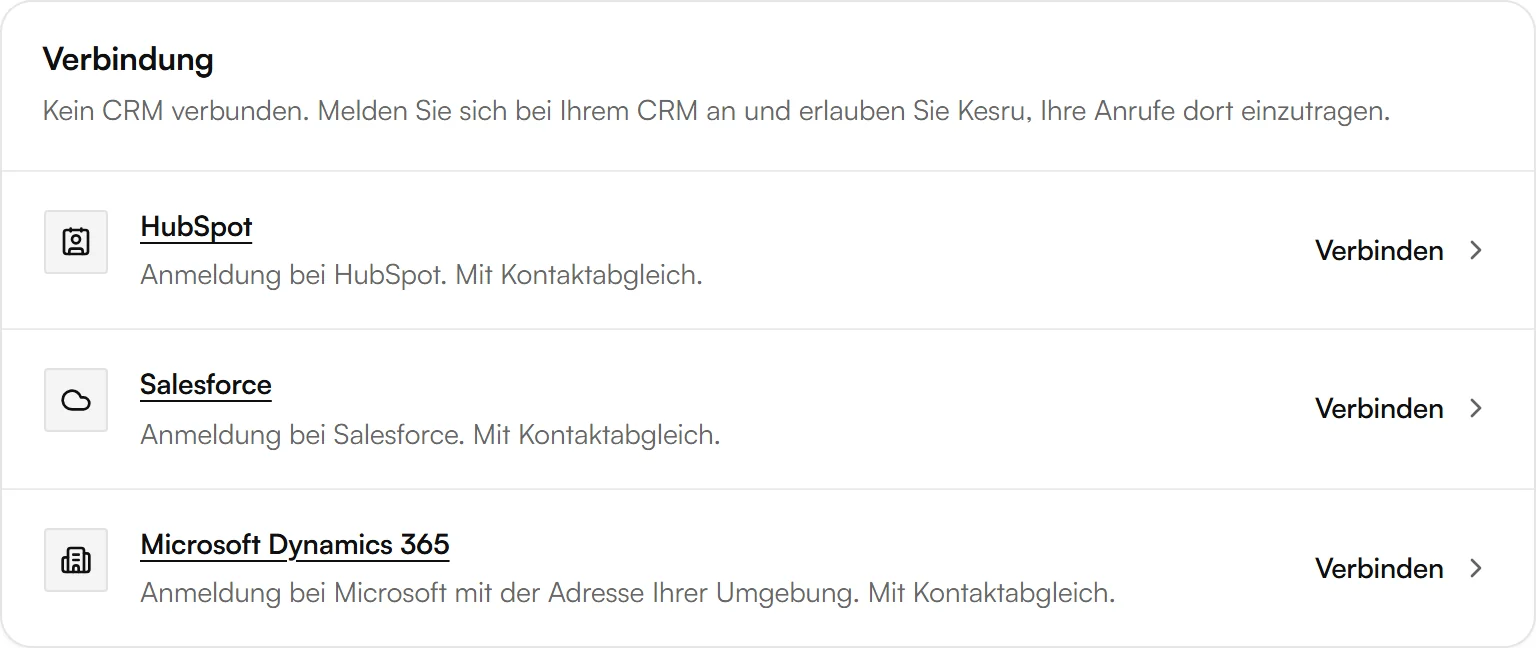
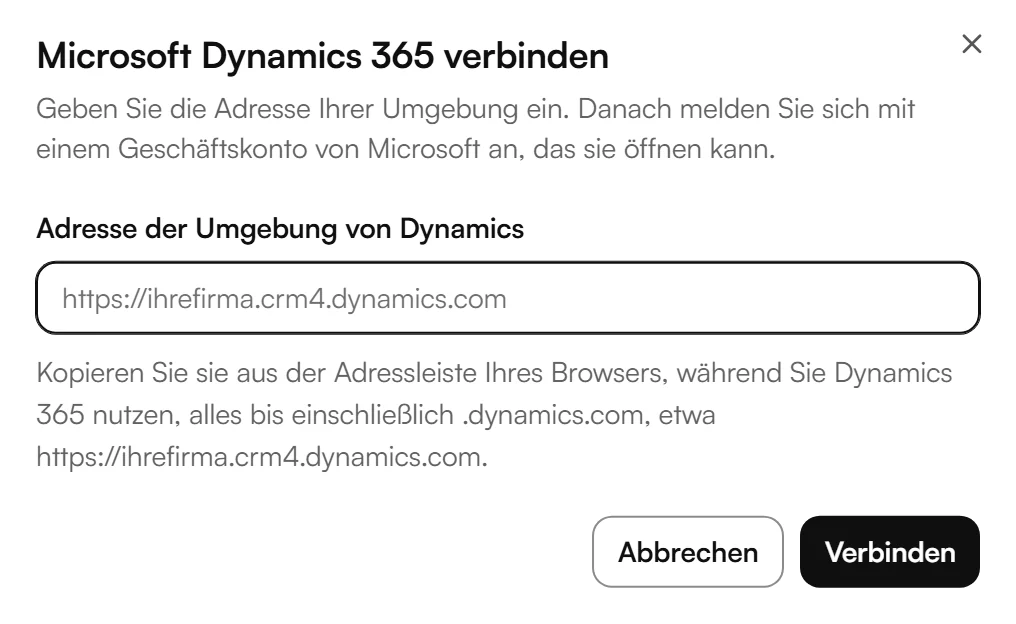
Geben Sie die Adresse der Umgebung von Dynamics ein. Kopieren Sie sie aus der Adressleiste Ihres Browsers, während Sie Dynamics 365 nutzen, alles bis einschließlich .dynamics.com. Wählen Sie dann Verbinden.
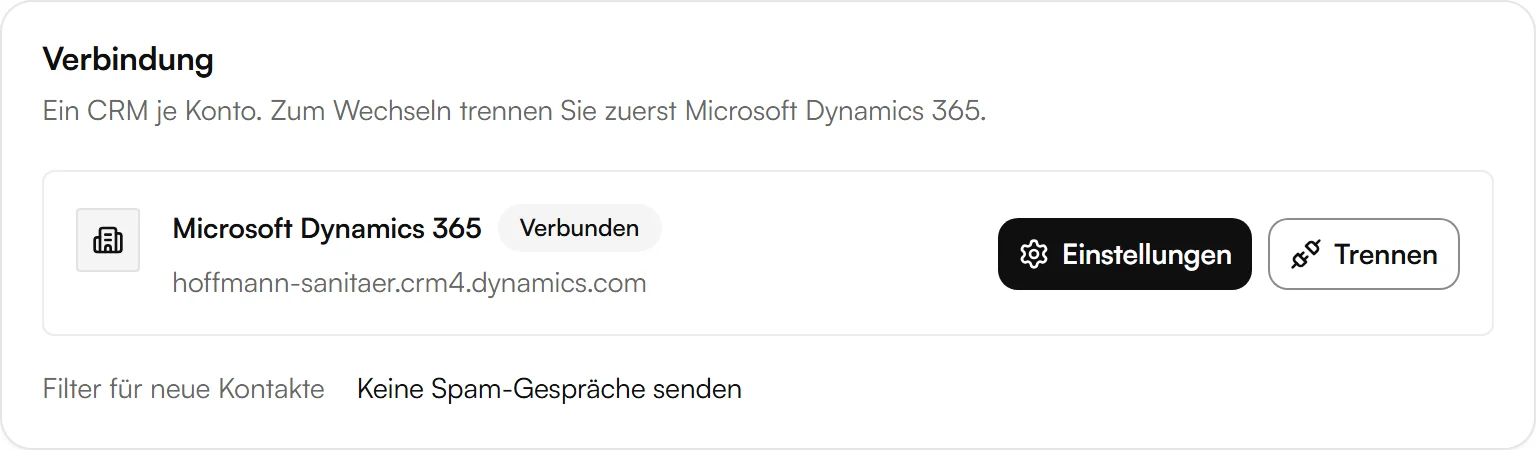
Melden Sie sich mit einem Microsoft-Geschäftskonto an, das diese Umgebung öffnen kann, und erlauben Sie den Zugriff. Zurück im Kundenbereich steht Microsoft Dynamics 365 auf Verbunden.
Festlegen, welche Anrufer Kontakte werden
Wählen Sie neben Microsoft Dynamics 365 den Knopf Einstellungen. Schalten Sie unter Filter für neue Kontakte ein, welche Gespräche keinen neuen Kontakt in Microsoft Dynamics 365 anlegen sollen, und wählen Sie Speichern.
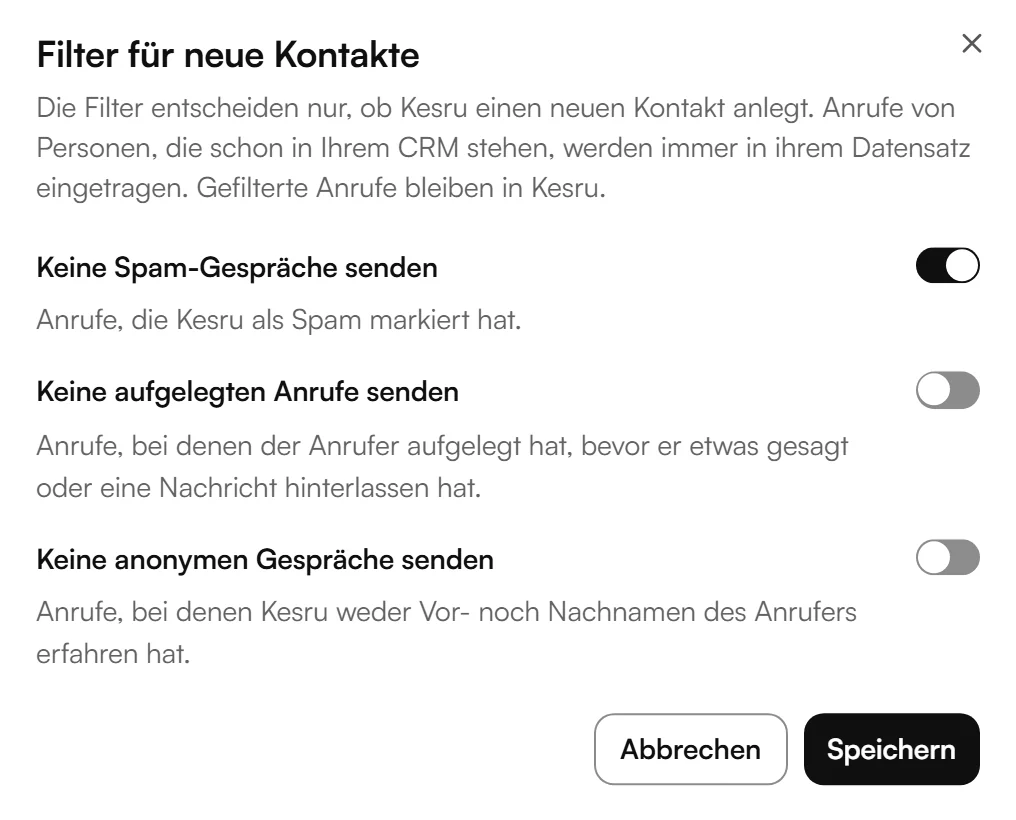
- Keine Spam-Gespräche senden: Anrufe, die Kesru als Spam markiert hat.
- Keine aufgelegten Anrufe senden: Anrufe, in denen der Anrufer aufgelegt hat, bevor er etwas gesagt oder eine Nachricht hinterlassen hat. Ein Anruf, der an Ihr Team weitergeleitet wurde, zählt nicht als aufgelegt.
- Keine anonymen Gespräche senden: Anrufe, bei denen Kesru weder Vor- noch Nachnamen des Anrufers erfahren hat.
Die Filter entscheiden nur, ob Kesru einen neuen Kontakt anlegt. Anrufe von Personen, die schon in Microsoft Dynamics 365 stehen, werden immer in ihrem Datensatz eingetragen. Gefilterte Anrufe bleiben in Kesru.
Kontakte abgleichen
Der Kontaktabgleich hält Ihre Kontakte in Kesru und Microsoft Dynamics 365 in beide Richtungen gleich, verbunden über die Rufnummer. Er ist aus, bis Sie ihn einschalten.
Wählen Sie unter Kontaktabgleich den Knopf Kontaktabgleich einrichten und schalten Sie Kontaktabgleich ein. Beim Einschalten liest Kesru alle Kontakte aus Microsoft Dynamics 365 ein.
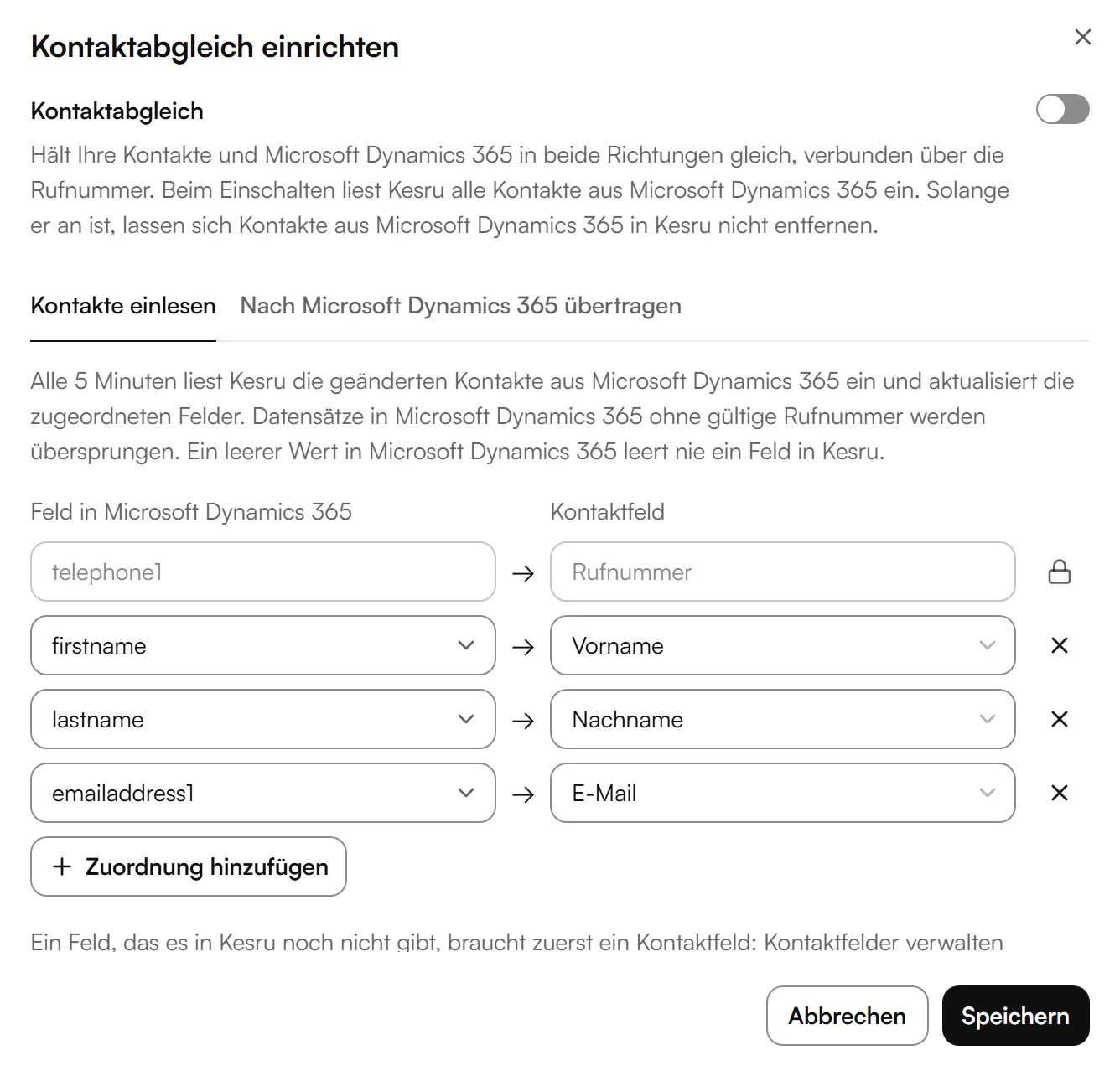
Legen Sie unter Kontakte einlesen fest, welches Feld in Microsoft Dynamics 365 welches Kontaktfeld in Kesru füllt. Vorname, Nachname und E-Mail sind schon zugeordnet, die Rufnummer ordnet Kesru selbst zu und sperrt sie. Mit Zuordnung hinzufügen kommen weitere Felder dazu.
Wählen Sie unter Nach Microsoft Dynamics 365 übertragen die Felder, die Kesru zurückschreibt, wenn sie sich in Kesru ändern, von Hand oder nach einem Anruf. Wählen Sie dann Speichern.
- Alle 5 Minuten liest Kesru die geänderten Kontakte aus Microsoft Dynamics 365 ein. Datensätze ohne gültige Rufnummer werden übersprungen, und ein leerer Wert in Microsoft Dynamics 365 leert nie ein Feld in Kesru.
- Kesru ändert nur Datensätze, die es aus Microsoft Dynamics 365 eingelesen hat. Es löscht dort nie einen Datensatz und schreibt nie die Rufnummer.
- Solange der Kontaktabgleich an ist, lassen sich Kontakte aus Microsoft Dynamics 365 in Kesru nicht entfernen. Vollen Abgleich starten liest alle Kontakte noch einmal ein.
- Ein Feld, das es in Kesru noch nicht gibt, braucht zuerst ein Kontaktfeld, unter Kontaktfelder verwalten.
Beispiel
Ein Sanitärbetrieb in München hat Dynamics 365 verbunden. Ein neuer Anrufer fragt Ihren Agenten nach einem tropfenden Warmwasserspeicher. In Dynamics 365 gibt es keinen aktiven Kontakt mit seiner Nummer, also legt Kesru einen mit Name und Nummer des Anrufers an. In der Zeitleiste des Kontakts finden Sie dann:
- Eine abgeschlossene Telefonanruf-Aktivität mit dem Betreff Von Kesru bearbeitet, mit Richtung, Beginn und Ende, Dauer in Minuten und der Nummer des Anrufers. Ihre Beschreibung beginnt mit der Dauer des Anrufs, dann folgen die Zusammenfassung, ein Link zur Aufnahme, wenn der Anruf aufgenommen wurde, und Anruf in Kesru ansehen.
- Jede SMS, die Ihr Agent im Gespräch geschickt hat, etwa einen Zahlungslink, als abgeschlossene Aufgabe mit dem Titel SMS von Kesru gesendet.
- Website-Chats als abgeschlossene Aufgabe mit dem Titel Chat von Kesru bearbeitet.
Gut zu wissen
So werden Anrufe eingetragen
- Kesru findet Anrufer über die Rufnummer. Anrufe mit unterdrückter Nummer werden nicht eingetragen, weil keine Nummer zum Suchen da ist.
- Haben mehrere Datensätze die Nummer des Anrufers, trägt Kesru den Anruf bei jedem davon ein.
- Kesru ergänzt einen fehlenden Vor- oder Nachnamen aus dem Anruf, überschreibt aber nie einen Namen, den Sie schon haben. Ein einzelnes Wort wird der Vorname.
- Anrufe, die Ihr Agent selbst führt, werden genauso eingetragen wie eingehende.
- Der Link zur Aufnahme gilt 30 Tage. Anruf in Kesru ansehen öffnet den Anruf immer in Ihrem Kundenbereich.
- Website-Chats werden eingetragen, wenn der Besucher im Chat eine Rückrufnummer hinterlässt.
- Kesru sieht nur aktive Kontakte an. Nummern, die mit Klammern, Leerzeichen oder Bindestrichen gespeichert sind, etwa (089) 123-4567, findet Kesru auch, und eingetragen wird ein Anruf nur, wo die Nummer wirklich passt.
Bei Microsoft Dynamics 365 steht Neu verbinden nötig
Microsoft Dynamics 365 nimmt die Verbindung nicht mehr an. Bis Sie Erneut verbinden wählen und sich wieder anmelden, trägt Kesru dort nichts ein.
Microsoft Dynamics 365 trennen
Mit Trennen trägt Kesru Ihre Anrufe nicht mehr in Microsoft Dynamics 365 ein. Was schon in Microsoft Dynamics 365 steht, bleibt. Kesru verbindet ein CRM je Konto. Für einen Wechsel trennen Sie zuerst Microsoft Dynamics 365.
Ihre Daten
Wie Kesru Ihr CRM nutzt und welche Daten dabei anfallen, steht in der Datenschutzerklärung unter CRM, die Sie verbinden.
Ähnliche Integrationen
Fragen zu Microsoft Dynamics 365?
Schreiben Sie uns an kontakt@kesru.de oder testen Sie Kesru kostenlos und verbinden Sie Microsoft Dynamics 365 im Kundenbereich.