Festlegen, wie Anrufe geführt werden
Legen Sie fest, ob zuerst Ihre Mitarbeiter oder Ihr Agent abnehmen, wann Ihr Agent einen Anruf weitergibt, mit wem aus Ihrem Team er verbindet und was er jeden Anrufer fragt.
Geprüft am
Festlegen, wer zuerst abnimmt
Öffnen Sie im Kundenbereich Agenten, wählen Sie Ihren Agenten und öffnen Sie Im Gespräch.
Wählen Sie unter Wer zuerst abnimmt, wann zuerst das Telefon Ihrer Mitarbeiter klingelt. Nimmt niemand ab, übernimmt der Agent.
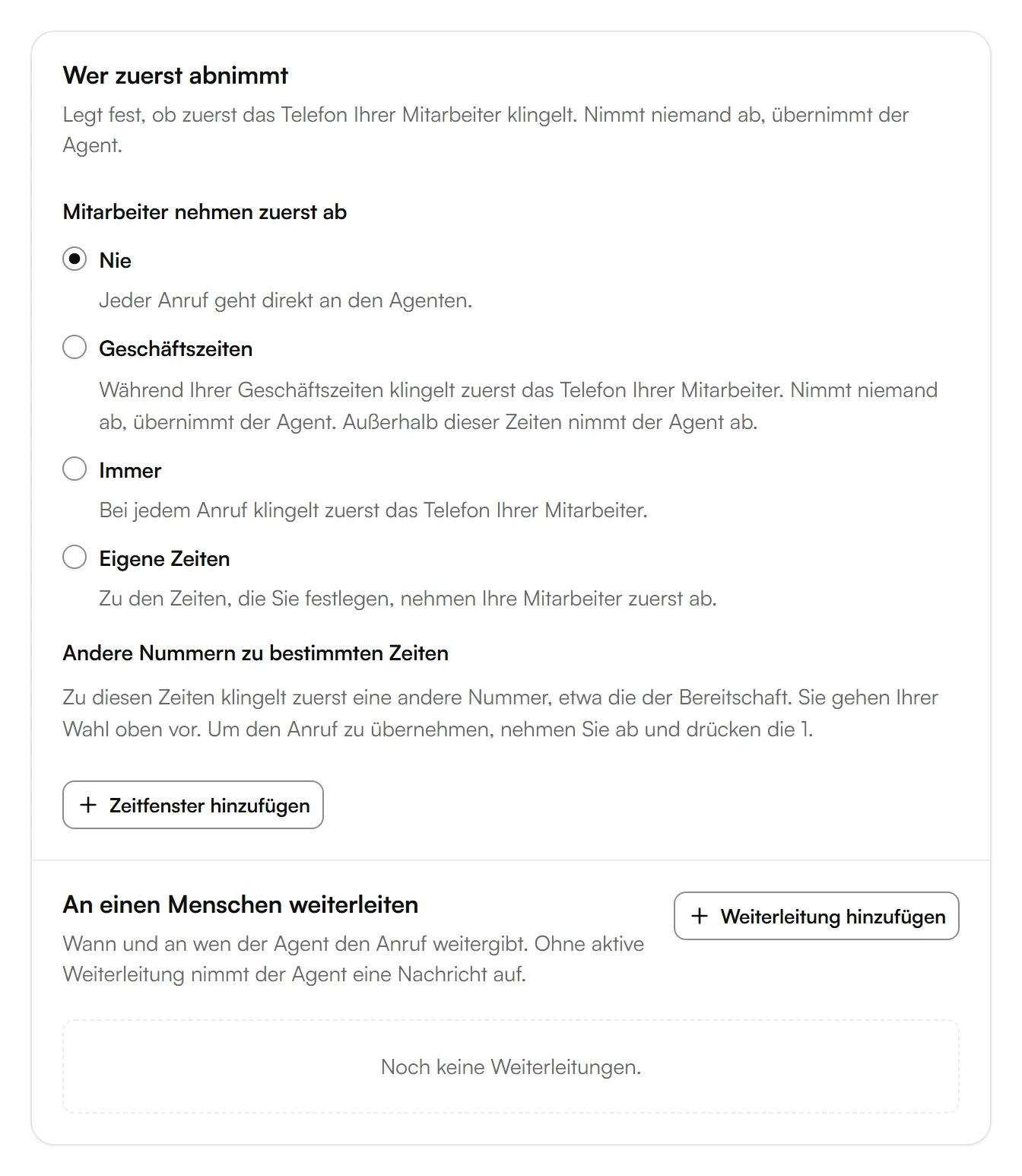
- Nie: Jeder Anruf geht direkt an den Agenten.
- Geschäftszeiten: Während Ihrer Geschäftszeiten klingelt zuerst das Telefon Ihrer Mitarbeiter. Außerhalb dieser Zeiten nimmt der Agent ab.
- Immer: Bei jedem Anruf klingelt zuerst das Telefon Ihrer Mitarbeiter.
- Eigene Zeiten: Zu den Zeiten, die Sie festlegen, nehmen Ihre Mitarbeiter zuerst ab.
Soll zu bestimmten Zeiten eine andere Nummer zuerst klingeln, etwa die der Bereitschaft, wählen Sie unter Andere Nummern zu bestimmten Zeiten den Knopf Zeitfenster hinzufügen. Um den Anruf zu übernehmen, nehmen Sie ab und drücken die 1.
Anrufe an einen Menschen weiterleiten
Ohne aktive Weiterleitung nimmt Ihr Agent eine Nachricht auf. Mit einer Weiterleitung gibt er den Anruf weiter, wenn der Anrufer einen Menschen braucht.
Wählen Sie unter An einen Menschen weiterleiten den Knopf Weiterleitung hinzufügen.
Geben Sie eine Bezeichnung ein, etwa Büro. Beschreiben Sie unter Wann weiterleiten, wann der Agent den Anruf weitergeben soll, etwa wenn der Anrufer einen Menschen sprechen möchte.
Tragen Sie unter Rufnummern die Nummer ein, an die der Anruf geht.
Wählen Sie unter Art der Weiterleitung entweder Direkt: Wer den Anruf annimmt, sieht die Nummer des Anrufers. Oder Mit Vorstellung: Die KI stellt den Anrufer vor, bevor sie verbindet.
Legen Sie unter Zeitplan fest, wann der Agent weiterleitet: Immer, Geschäftszeiten oder Eigener Zeitplan.
Wählen Sie Speichern und dann Veröffentlichen.
Sollen Anrufe von bestimmten Nummern immer zuerst bei einem Menschen klingeln, zu jeder Tageszeit? Tragen Sie sie unter VIP-Anrufer mit VIP-Anrufer hinzufügen ein. Nimmt niemand ab, übernimmt der Agent.
Anrufer mit Ihrem Team verbinden
Fragt ein Anrufer nach jemandem mit Namen oder Rolle, verbindet der Agent. Außerhalb des Zeitplans der Person nimmt er eine Nachricht auf.
Wählen Sie unter Teamverzeichnis den Knopf Person hinzufügen.
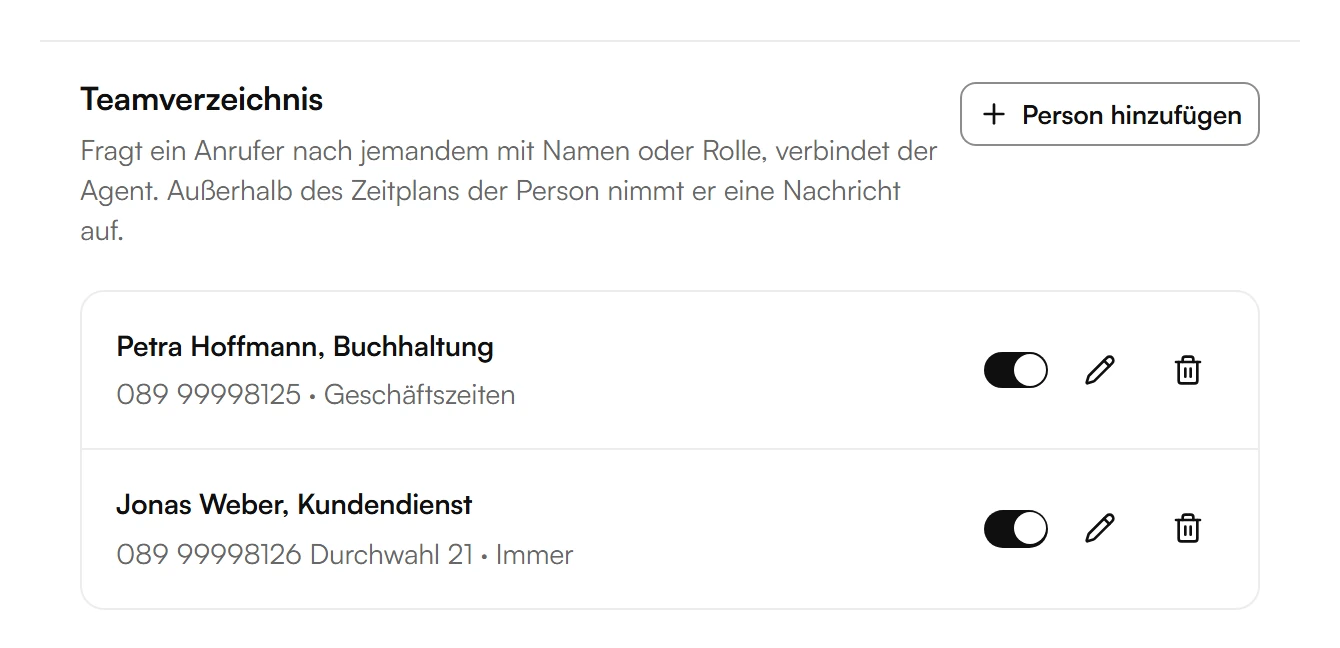
Geben Sie unter Name den Namen der Person ein. Tragen Sie unter Rolle ein, wonach Anrufer stattdessen fragen könnten, etwa Buchhaltung.
Tragen Sie unter Rufnummer die Nummer ein, zu der der Agent verbindet. Hat die Person eine Durchwahl, tragen Sie sie unter Durchwahl ein, etwa 21. Mehrere Personen können eine Nummer mit verschiedenen Durchwahlen teilen.
Legen Sie unter Zeitplan fest, wann der Agent zu dieser Person verbindet: Immer, Geschäftszeiten oder Eigener Zeitplan.
Wählen Sie Speichern und dann Veröffentlichen.
Ist jemand eine Weile nicht da? Schalten Sie den Schalter neben dem Namen aus (beim Bearbeiten heißt er Aktiv) und wählen Sie Veröffentlichen. Ist er aus, kennt der Agent diese Person nicht, bis Sie ihn wieder einschalten.
Festlegen, was Ihr Agent fragt
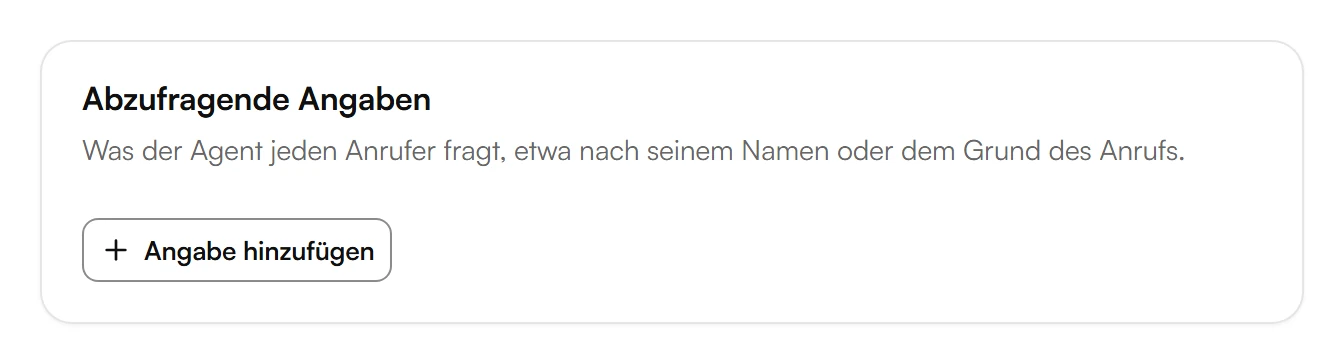
Wählen Sie unter Abzufragende Angaben für jede Angabe, die der Agent von jedem Anrufer erfragen soll, den Knopf Angabe hinzufügen, etwa für den Namen oder den Grund des Anrufs.
Unter Szenarien für Nachrichten legen Sie mit Szenario hinzufügen für einen bestimmten Anrufgrund fest, was der Agent herausfinden soll, bevor er die Nachricht aufnimmt.
Wählen Sie Speichern und dann Veröffentlichen.
Die Nachrichten, die Ihr Agent aufnimmt, landen in Ihrem Posteingang.
Den Agenten vorübergehend ausschalten
Während einer Wartung oder Schulung wählen Sie unter KI vorübergehend ausschalten den Knopf KI ausschalten. Ihre KI nimmt eingehende Anrufe nicht mehr an, bis Sie sie wieder einschalten. Ihre Einstellungen bleiben, wie sie sind.
War das hilfreich?
Verwandte Artikel
Noch Fragen?
Schreiben Sie uns an kontakt@kesru.de.