Eine Kampagne durchführen
Ihr Agent ruft eine ganze Liste von Kontakten an, in dem Zeitraum, den Sie festlegen.
Geprüft am
Die Kampagne einrichten
Öffnen Sie im Kundenbereich Ausgehende Anrufe und wählen Sie Kampagne anlegen.
Geben Sie unter Details einen Name der Kampagne ein. Ihn sehen nur Sie.
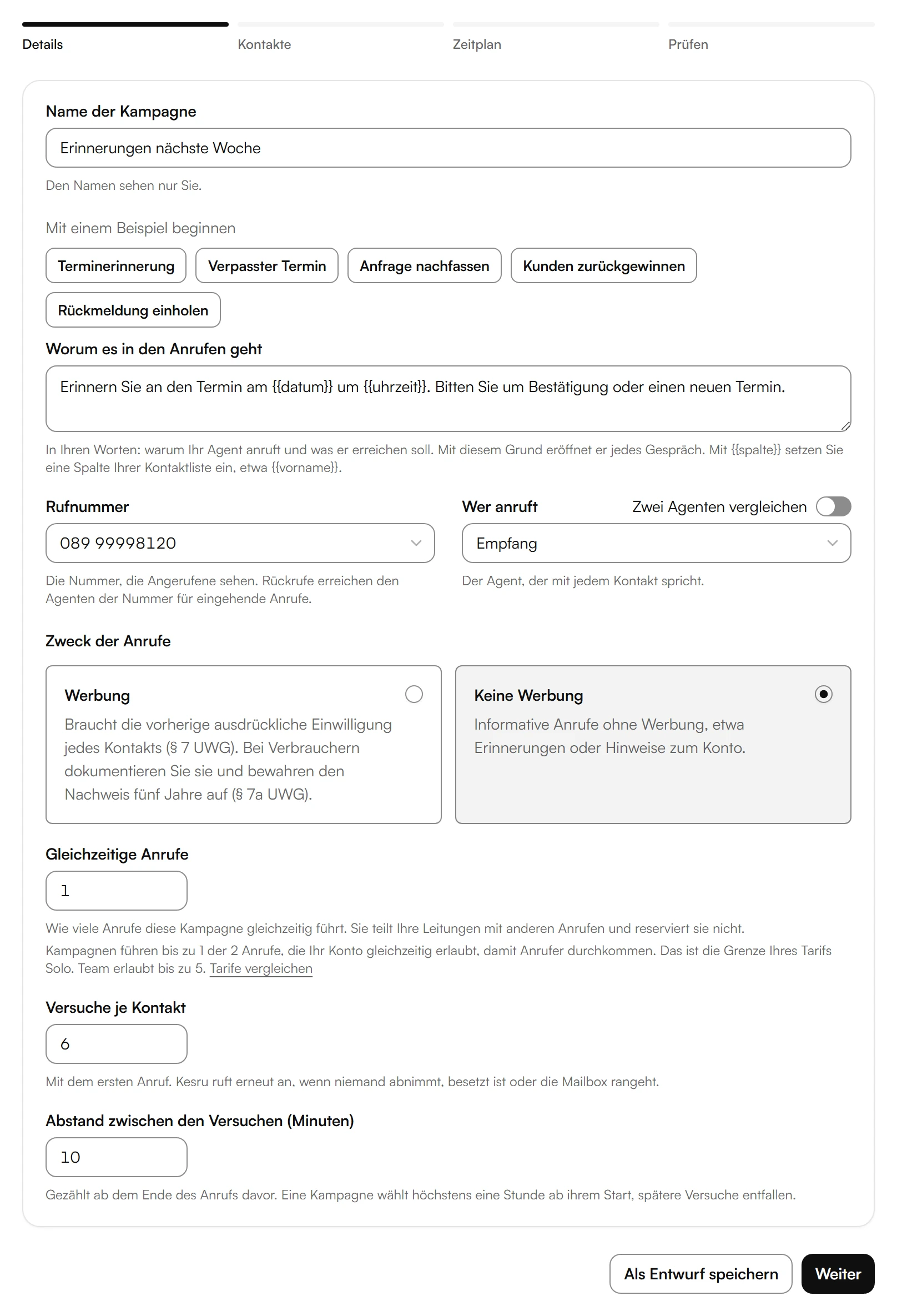
Schreiben Sie unter Worum es in den Anrufen geht, warum Ihr Agent anruft und was er erreichen soll. Eine Spalte Ihrer Kontaktliste setzen Sie mit ihrem Namen in doppelten geschweiften Klammern ein, etwa {{vorname}}.
Wählen Sie die Rufnummer, die die Angerufenen sehen, und unter Wer anruft den Agenten.
Wählen Sie den Zweck der Anrufe: Werbung oder Keine Werbung.
Gleichzeitige Anrufe legt fest, wie viele Anrufe die Kampagne zugleich führt. Sie teilt Ihre Leitungen mit anderen Anrufen.
Wählen Sie Weiter.
Erneut anrufen, wenn niemand abnimmt
Ebenfalls unter Details legt Versuche je Kontakt fest, wie oft Kesru einen Kontakt versucht, mit dem ersten Anruf. Kesru ruft erneut an, wenn niemand abnimmt, besetzt ist oder die Mailbox rangeht. Abstand zwischen den Versuchen (Minuten) zählt ab dem Ende des Anrufs davor.
Eine Kampagne wählt höchstens eine Stunde ab ihrem Start. Spätere Versuche entfallen.
Ihre Kontakte hinzufügen
Wählen Sie unter Kontakte CSV hochladen und dann Ihre Datei. Zum Eintippen wählen Sie Von Hand hinzufügen.
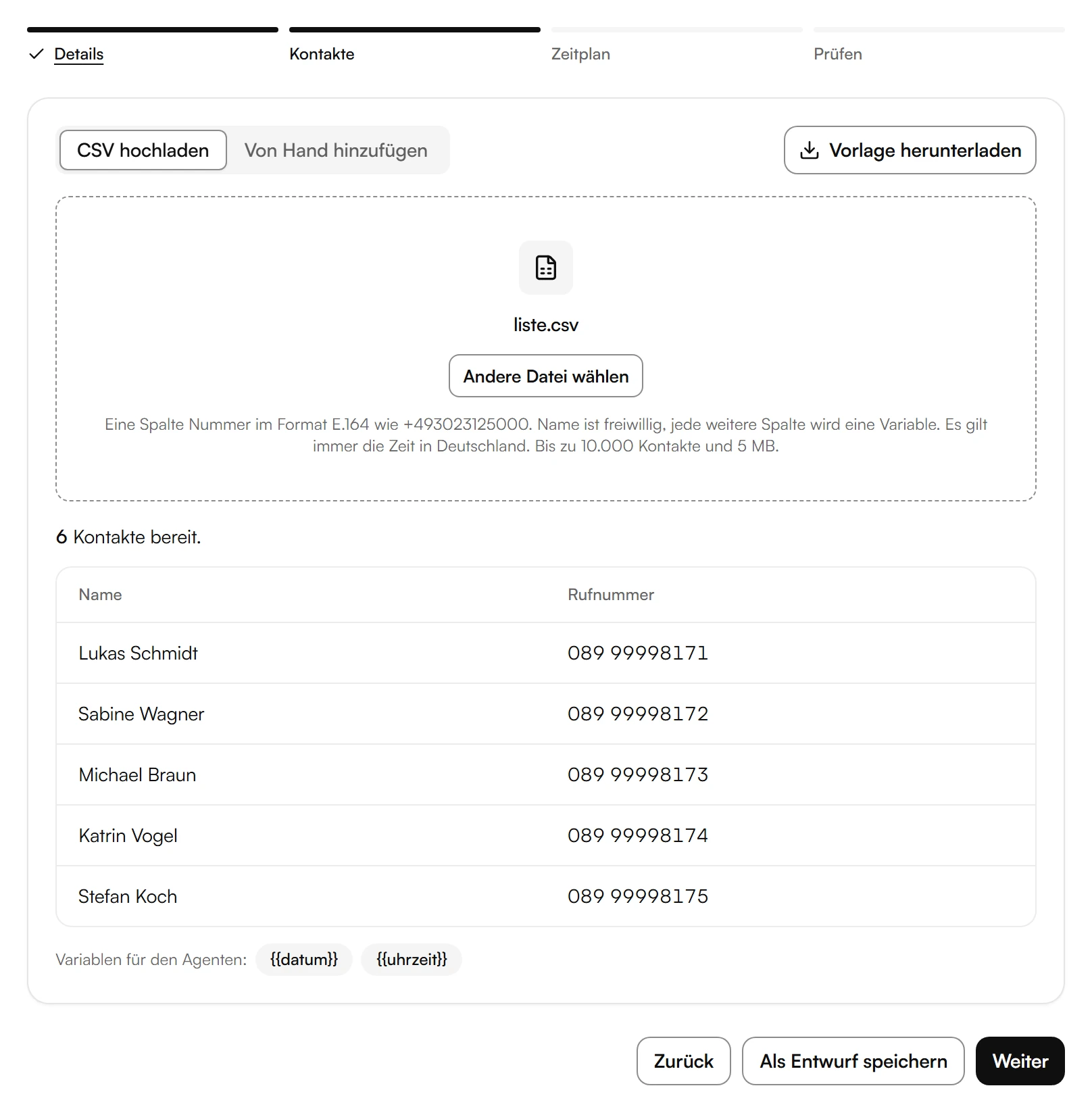
Mit den passenden Spalten beginnen Sie über Vorlage herunterladen.
Prüfen Sie die Kontakte und die Variablen, die Kesru gefunden hat, und wählen Sie Weiter.
Ihre Datei hat eine Zeile je Kontakt und diese Spalten:
- Nummer: die Rufnummer im Format E.164, etwa +493023125000.
- Name: freiwillig. Ihr Agent spricht die Person mit Namen an.
Jede weitere Spalte wird eine Variable. Mit den Spalten datum und uhrzeit schreiben Sie etwa: Erinnern Sie an den Termin am {{datum}} um {{uhrzeit}}. Jeder Kontakt hört dann seinen eigenen Termin. Eine Datei fasst bis zu 10.000 Kontakte und 5 MB.
Festlegen, wann angerufen wird
Wählen Sie unter Zeitplan Sofort senden oder Für später planen.
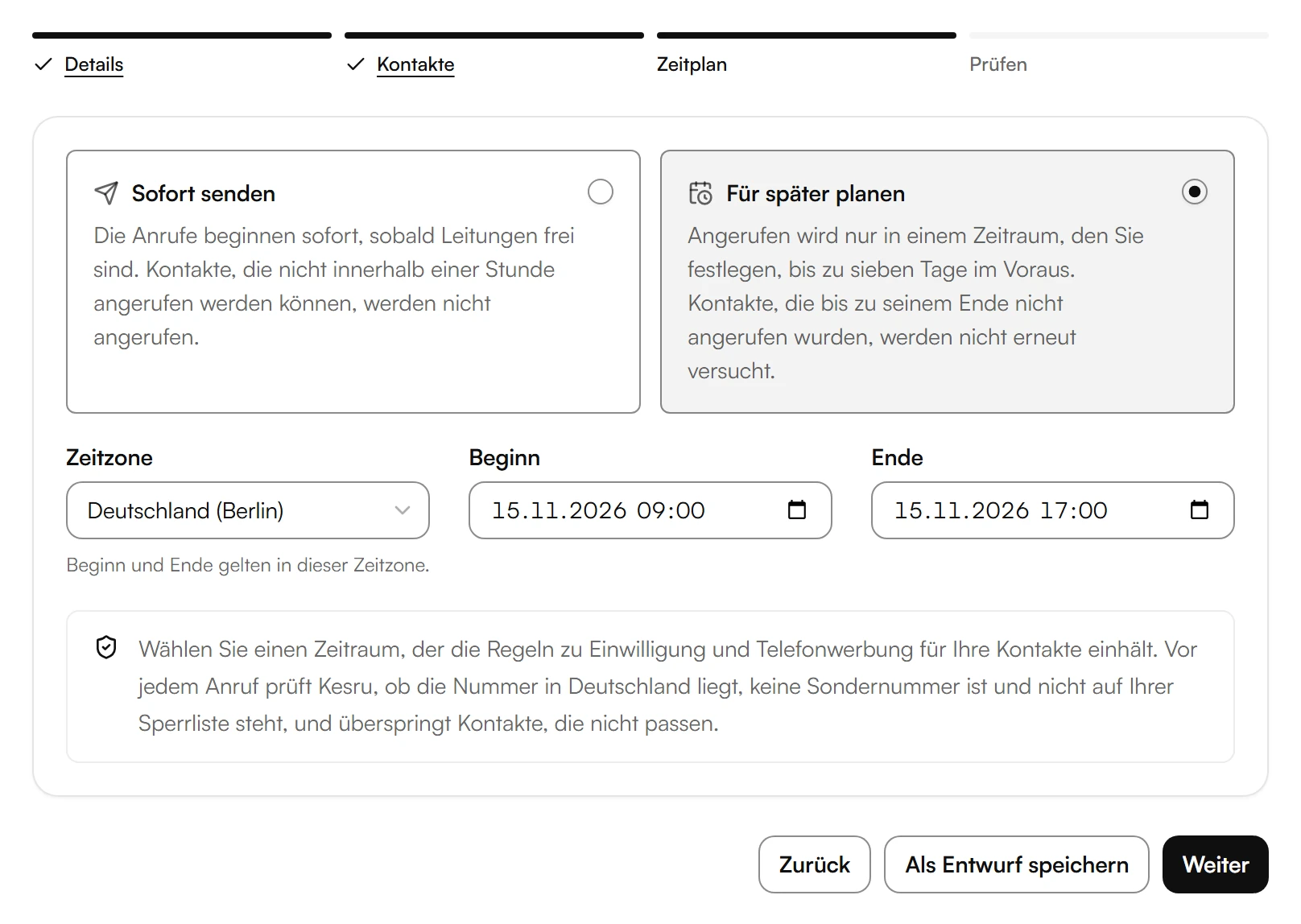
Mit Sofort senden beginnen die Anrufe, sobald Leitungen frei sind. Kontakte, die nicht innerhalb einer Stunde angerufen werden können, werden nicht angerufen.
Mit Für später planen legen Sie Beginn und Ende fest, bis zu sieben Tage im Voraus. Angerufen wird nur in diesem Zeitraum. Kontakte, die bis zu seinem Ende nicht angerufen wurden, werden nicht erneut versucht.
Wählen Sie Weiter.
Prüfen und starten
Prüfen Sie unter Prüfen Ihre Angaben.
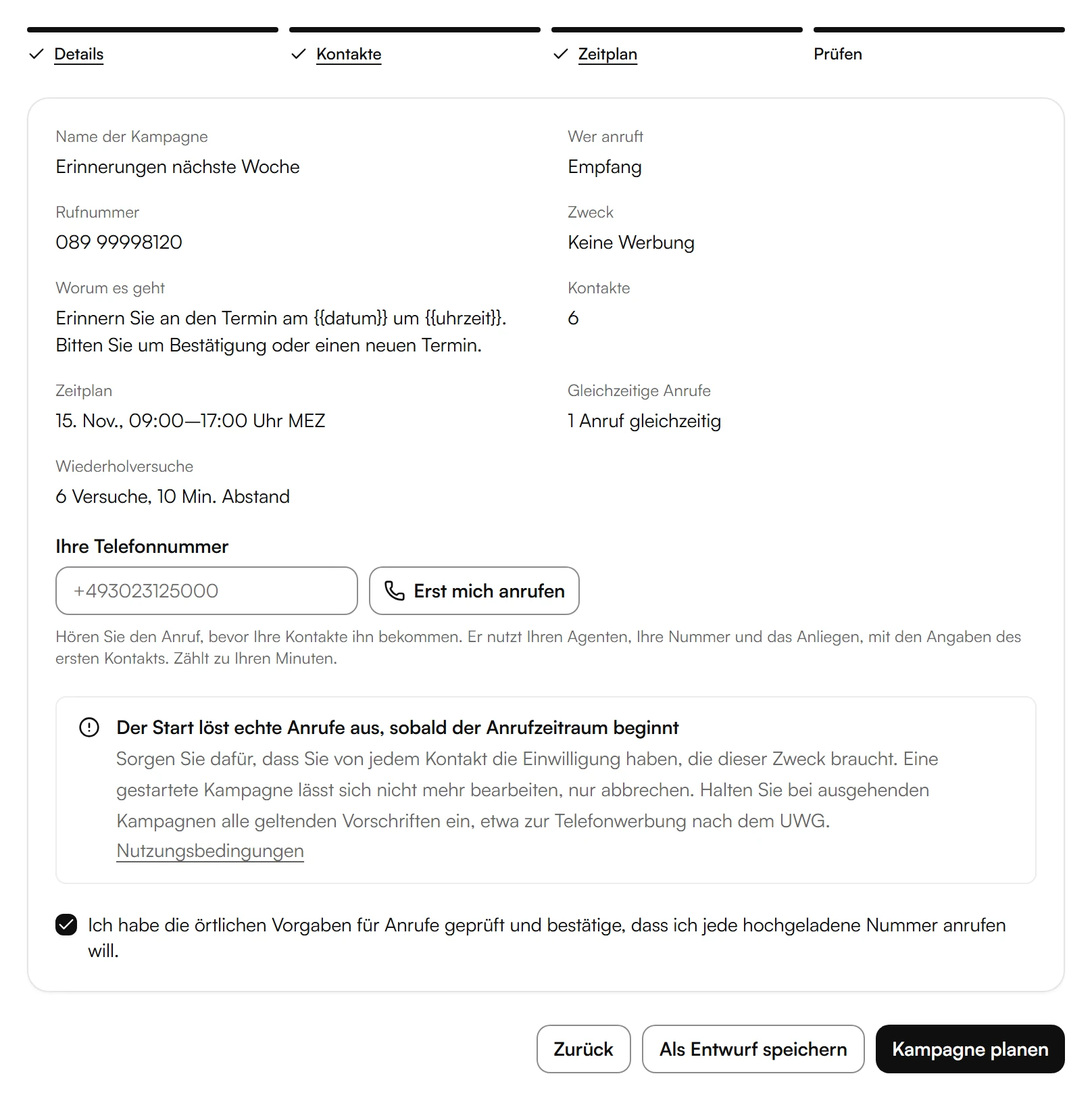
Um den Anruf vor Ihren Kontakten zu hören, geben Sie Ihre Telefonnummer ein und wählen Sie Erst mich anrufen. Ihr Agent ruft Sie mit den Angaben des ersten Kontakts an. Dieser Anruf zählt zu Ihren Minuten.
Setzen Sie das Häkchen zur Bestätigung und wählen Sie Kampagne starten. Bei einem späteren Zeitraum heißt der Knopf Kampagne planen.
Um später weiterzumachen, wählen Sie Als Entwurf speichern. Ein Entwurf ruft niemanden an, bis Sie ihn starten. Zum Ändern öffnen Sie ihn und wählen Bearbeiten, zum Entfernen Entwurf löschen.
Der Start löst echte Anrufe aus. Eine gestartete Kampagne lässt sich nicht mehr bearbeiten, nur abbrechen.
Zwei Agenten vergleichen
Schalten Sie unter Details neben Wer anruft Zwei Agenten vergleichen ein.
Wählen Sie den zweiten Agenten und für jeden eine Gewichtung. Zusammen müssen es 100 % sein. Zur Wahl stehen nur veröffentlichte Agenten.
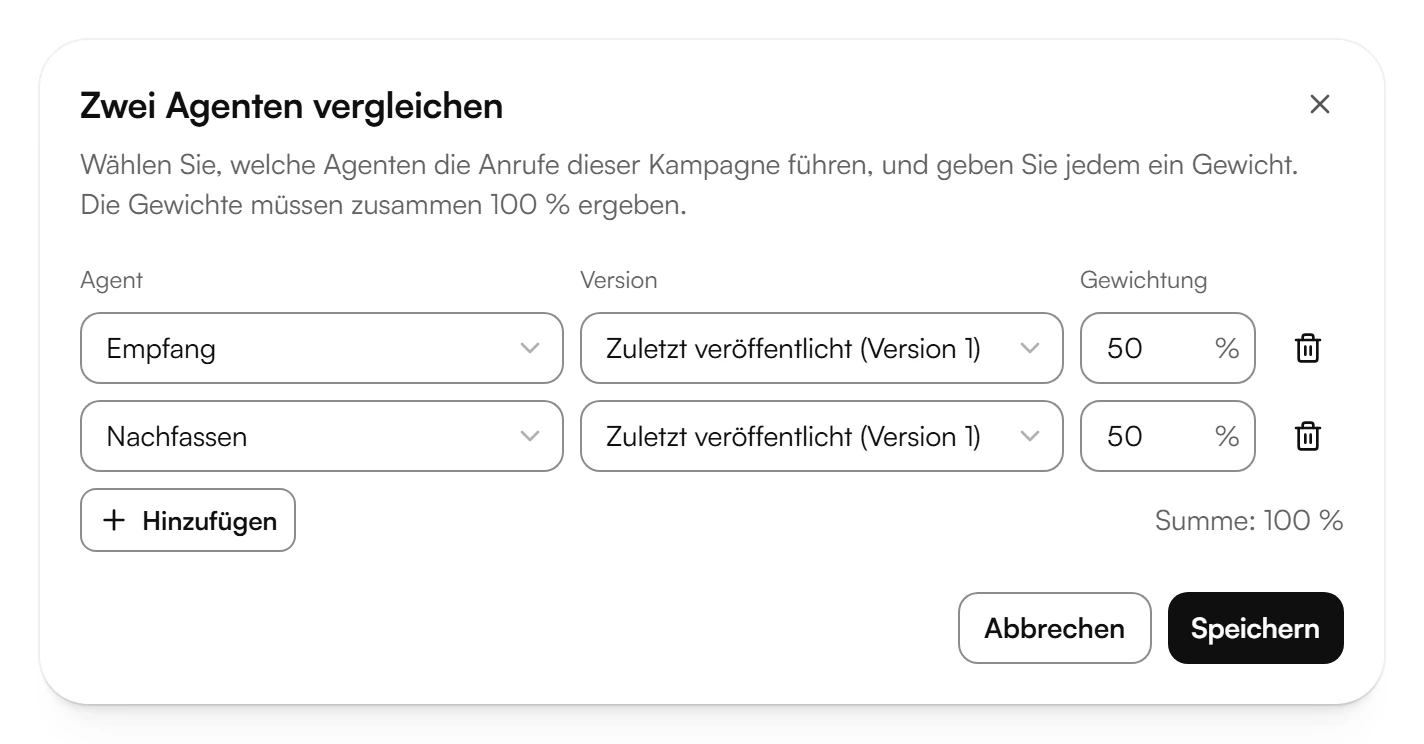
Wählen Sie Speichern.
Sobald angerufen wurde, zeigt die Seite der Kampagne unter Vergleich der zwei Agenten, wie jeder Agent abschneidet.
Pausieren, fortsetzen oder abbrechen
Öffnen Sie eine Kampagne unter Ausgehende Anrufe. Welche Knöpfe sie zeigt, hängt von ihrem Status ab:
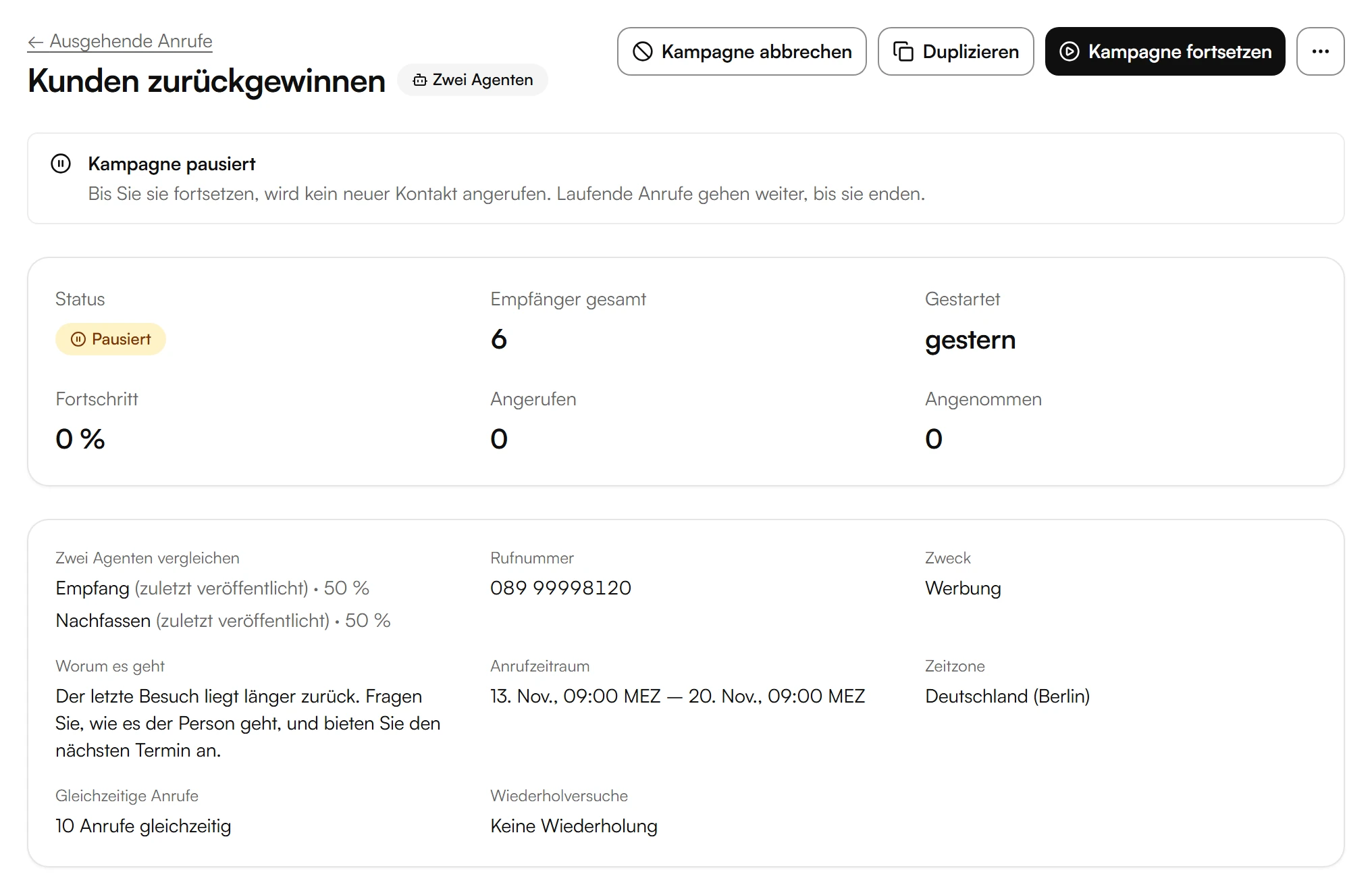
- Pausieren, dann Kampagne pausieren: Es wird kein neuer Kontakt angerufen. Laufende Anrufe gehen weiter, bis sie enden.
- Kampagne fortsetzen: Die Anrufe gehen weiter.
- Kampagne abbrechen: beendet die Kampagne endgültig. Um dieselben Kontakte erneut anzurufen, duplizieren Sie sie.
- Duplizieren: beginnt eine neue Kampagne mit denselben Angaben. Sie können sie vor dem Start ändern.
- Fehlgeschlagene Anrufe wiederholen, dann Erneut anrufen: Ist eine Kampagne vorbei, ruft eine neue Kampagne jeden Kontakt an, dessen Anruf besetzt, unbeantwortet oder fehlgeschlagen war oder vor dem Ende des Anrufzeitraums nicht gewählt wurde. Übersprungene Kontakte und Sperrwünsche werden nie wieder angerufen.
- Archivieren im Menü mit den drei Punkten, dann Kampagne archivieren: Die Kampagne wird aus Ihrer Liste genommen. Ihre Kontakte und Ergebnisse bleiben erhalten.
Die Ergebnisse lesen
Öffnen Sie eine Kampagne. Oben sehen Sie Empfänger gesamt, Fortschritt, Angerufen und Angenommen.
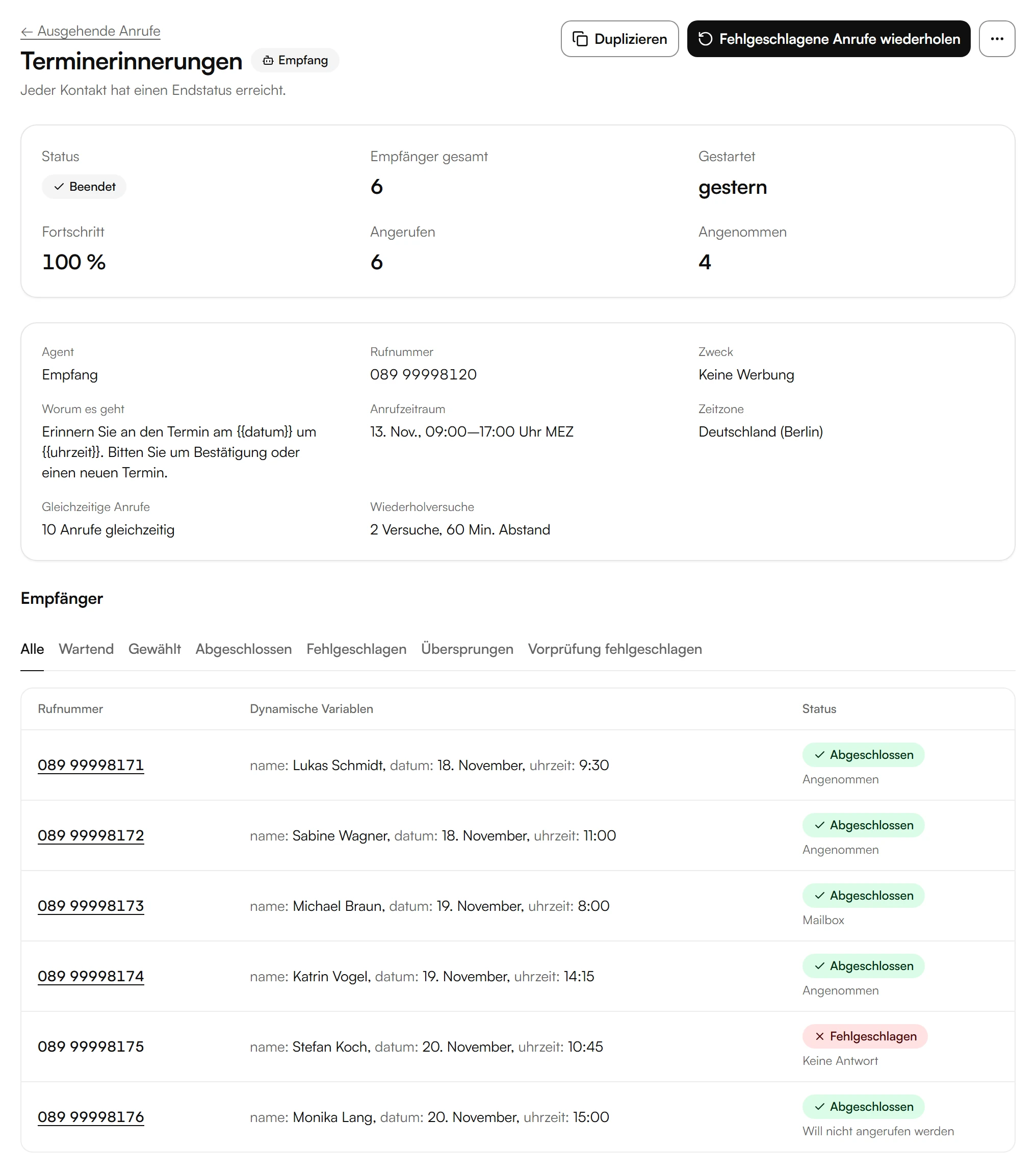
Unter Empfänger zeigt jeder Kontakt seinen Status und das Ergebnis, etwa Angenommen, Mailbox oder Will nicht angerufen werden. Zum Filtern wählen Sie einen Reiter wie Fehlgeschlagen oder Übersprungen.
Wählen Sie eine Nummer, um den Anruf mit Zusammenfassung und Mitschrift zu öffnen.
War das hilfreich?
Verwandte Artikel
Noch Fragen?
Schreiben Sie uns an kontakt@kesru.de.