
Cursor verbinden
Arbeiten Sie aus Cursor mit Ihren Agenten, Anrufen und Tests bei Kesru, während Sie entwickeln.
Was es tut
Cursor verbindet sich mit dem MCP-Server von Kesru und meldet sich mit Ihrem Zugang zu Kesru an, ein API-Schlüssel ist nicht nötig. Dann fragen Sie Cursor in Ihren eigenen Worten nach Ihren Anrufen und Agenten und lassen Cursor einen Agenten für Sie ändern.
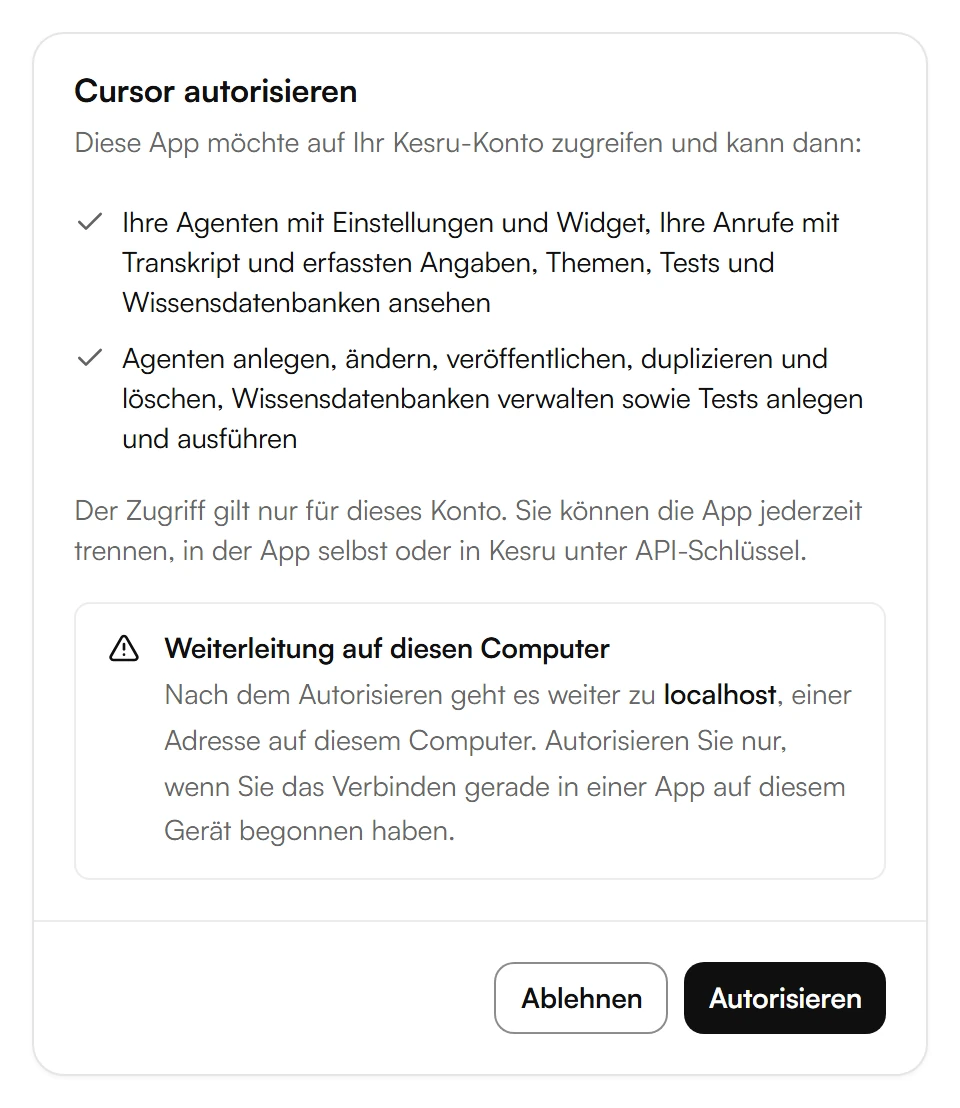
- Ansehen: Ihre Agenten mit Einstellungen und Widget, Ihre Anrufe mit Transkript und erfassten Angaben, Themen, Tests und Wissensdatenbanken.
- Ändern: Agenten anlegen, ändern, veröffentlichen, duplizieren und löschen, Wissensdatenbanken verwalten sowie Tests anlegen und ausführen.
- Eine Änderung gilt sofort als neue veröffentlichte Version des Agenten. Wenn Sie es möchten, bleibt sie im Entwurf des Agenten, bis Sie ihn veröffentlichen.
Cursor verbinden
Öffnen Sie im Kundenbereich Entwickler → API-Schlüssel. Kopieren Sie unter KI-Apps verbinden (MCP) die Server-URL.
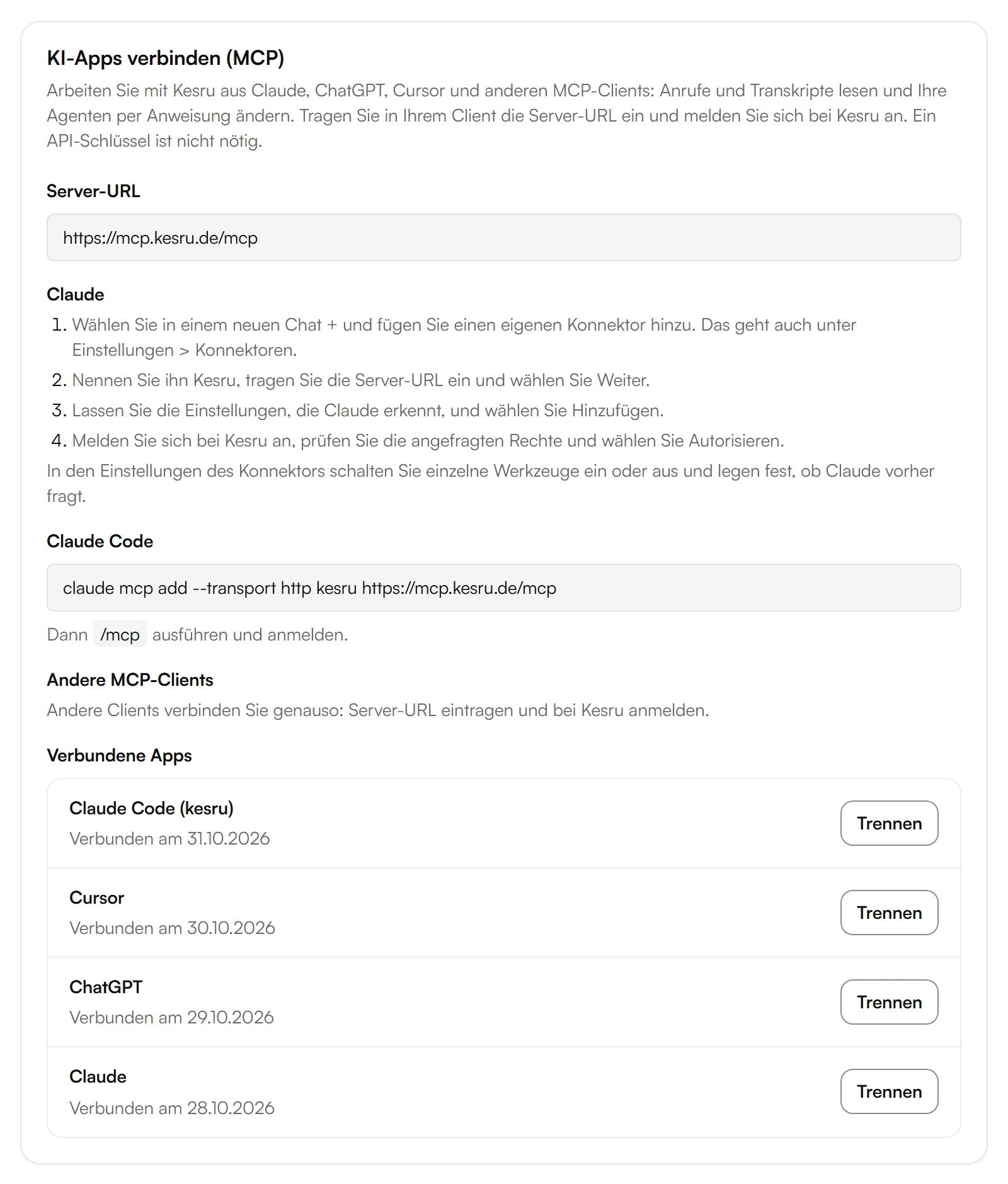
Tragen Sie die Server-URL von Kesru in Cursor als MCP-Server ein. Wo das geht, zeigt die MCP-Dokumentation von Cursor.
Melden Sie sich bei Kesru an, prüfen Sie die angefragten Rechte und wählen Sie Autorisieren.
Zurück unter API-Schlüssel steht Cursor jetzt unter Verbundene Apps.
Die Werkzeuge von Kesru
Die App wählt das Werkzeug, das zu Ihrer Bitte passt. Kesru kennzeichnet die Werkzeuge, die nur lesen, als nur lesend und die Werkzeuge, die löschen, als destruktiv.
- Konto und Agenten: get_account_overview, list_agents, get_agent, compare_agents, create_agent, update_agent, publish_agent_draft, duplicate_agent, delete_agent und get_widget.
- Anrufe: list_calls, get_call, search_calls und list_topics.
- Wissensdatenbanken: list_knowledge_bases, create_knowledge_base, update_knowledge_base, delete_knowledge_base, add_knowledge_source und delete_knowledge_source.
- Tests: list_tests, create_test, update_test, delete_test, run_tests, list_test_runs und get_test_run.
Beispiel
Eine Entwicklerin baut in Cursor die Website des Sanitärbetriebs und fragt nach dem Widget des Agenten. Cursor liest die Einstellungen des Widgets und die öffentlichen Schlüssel, mit denen es eingebunden wird.
Später lässt sie Cursor die beiden Agenten des Betriebs vergleichen. Cursor nennt jede Einstellung, die sich unterscheidet, mit dem Wert jedes Agenten.
Gut zu wissen
Nur Inhaber und Admins können verbinden
Jeder in Ihrem Team kommt bis zur Anmeldung, aber nur Inhaber und Admins können eine App autorisieren. Alle anderen sehen, dass nur Inhaber und Admins des Kontos KI-Apps verbinden können.
Kesru zeigt Weiterleitung auf diesen Computer
Führt die Anmeldung zu einer Adresse auf Ihrem Computer zurück, warnt Kesru Sie vor dem Autorisieren. Autorisieren Sie nur, wenn Sie das Verbinden gerade in Cursor auf diesem Gerät begonnen haben.
Ein Werkzeug meldet, dass der App ein Recht fehlt
Cursor wurde ohne dieses Recht verbunden. Verbinden Sie Cursor neu und erlauben Sie es.
Sehen, was Cursor geändert hat
Jede Änderung steht unter Sicherheit > Protokoll, mit KI-App und dem Namen der App als Anwendung und mit ihrer IP-Adresse.
Cursor trennen
Wählen Sie unter Verbundene Apps neben Cursor Trennen, oder trennen Sie Kesru in Cursor selbst. Danach kann Cursor in Ihrem Konto nichts mehr ansehen oder ändern.
Ihre Daten
Rechtliche Fragen zu Ihren Daten beantworten die Datenschutzerklärung und der Auftragsverarbeitungsvertrag.
Ähnliche Integrationen
Fragen zu Cursor?
Schreiben Sie uns an kontakt@kesru.de oder testen Sie Kesru kostenlos und verbinden Sie Cursor mit der Server-URL aus dem Kundenbereich.